> ## Documentation Index
> Fetch the complete documentation index at: https://api.xcompute.us/llms.txt
> Use this file to discover all available pages before exploring further.
# Claude Code 接入
> 基于官方安装方式和第三方 provider 接入能力,把 Claude Code 接到 Xcompute。
这篇指南基于 Claude Code 官方文档整理,适合想在终端中直接使用 Xcompute 的开发者。内容分为三块:安装、接入、日常使用。
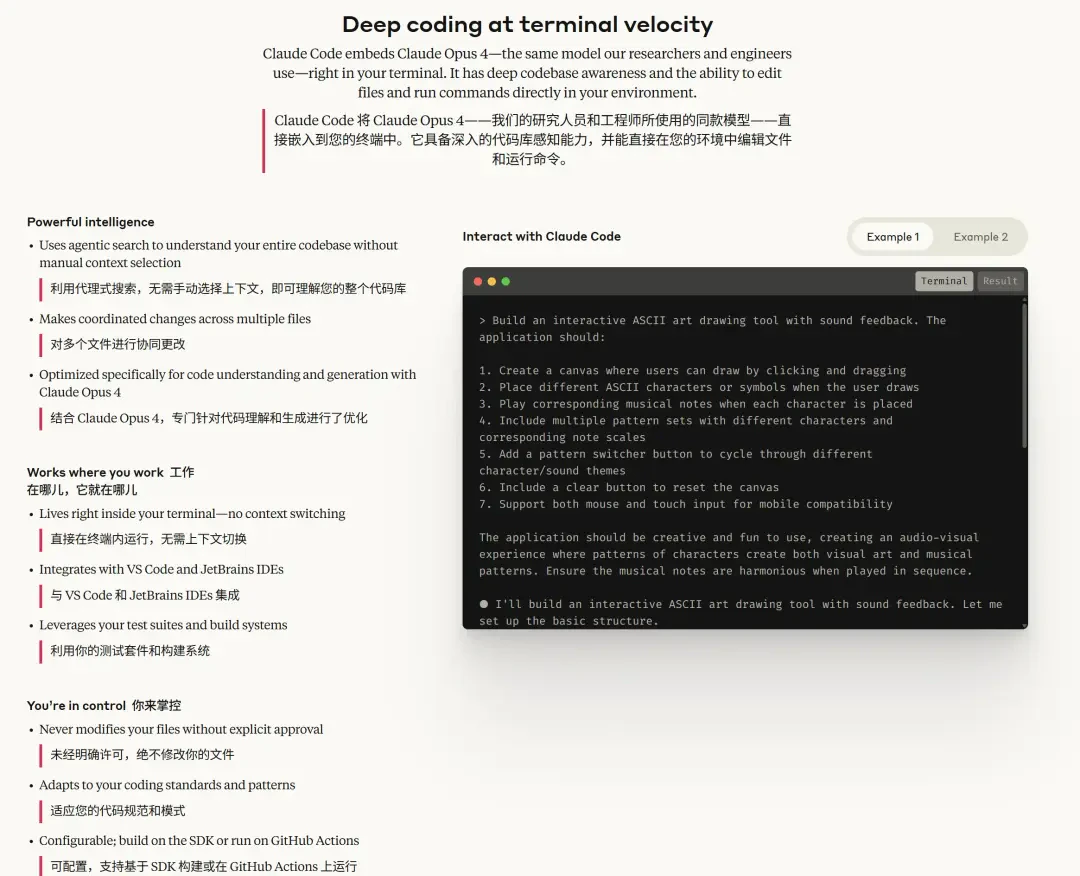 *Claude Code 在终端中的典型工作界面*
## 先理解 Claude Code 是什么
Claude Code 是 Anthropic 的编码 Agent。它能直接在终端里:
1. 理解整个仓库结构
2. 跨多个文件修改代码
3. 运行命令、分析报错、给出修复方案
4. 配合 `CLAUDE.md`、MCP、规则文件做持续化工作流
## 这篇文章会带你完成什么
你做完这篇后,应该能完成这几件事:
1. 在本地安装 Claude Code
2. 用 Xcompute 的 `Base URL` 和 `API Key` 接入
3. 在你的项目目录里启动 Claude Code
4. 执行第一次问答和第一次代码修改任务
## 安装方式
如果你还没有准备 Node 环境,先看 [环境准备:NVM、Node.js 22 和 npm](/node-setup)。
官方更推荐原生安装脚本,但如果你想和 `Codex`、`OpenCode` 统一走 Node 环境,也可以直接用 npm。
```bash theme={null}
npm install -g @anthropic-ai/claude-code
```
macOS / Linux / WSL:
```bash theme={null}
curl -fsSL https://claude.ai/install.sh | bash
```
Windows PowerShell:
```powershell theme={null}
irm https://claude.ai/install.ps1 | iex
```
安装后验证:
```bash theme={null}
claude --version
```
如果能看到版本号,说明工具本身已经安装成功。
## 接入 Xcompute
Claude Code 官方支持第三方 provider,这也是我们接 Xcompute 的关键。
推荐使用 `settings.json`,这样最稳定。
## 第一步:先准备 Xcompute API Key
1. 打开 [Xcompute API 密钥页面](https://xcompute.us/keys)
2. 创建一把新的密钥
3. 复制下来,先不要关页面
建议专门给 Claude Code 单独创建一把密钥,后面查额度和日志最方便。
前往 [Xcompute API 密钥页面](https://xcompute.us/keys) 创建一个专门给 Claude Code 使用的密钥。
在 `~/.claude/settings.json` 中加入下面这段配置:
```json theme={null}
{
"env": {
"ANTHROPIC_BASE_URL": "https://xcompute.us",
"ANTHROPIC_AUTH_TOKEN": "YOUR_XCOMPUTE_API_KEY",
"ANTHROPIC_MODEL": "claude-sonnet-4-5-20250929"
}
}
```
常见路径如下:
* macOS / Linux:`~/.claude/settings.json`
* Windows:`C:\Users\你的用户名\.claude\settings.json`
保存配置后,重新打开终端,再运行:
```bash theme={null}
claude
```
## 可选:环境变量方式
如果你不想写 `settings.json`,也可以在当前终端中临时设置:
```bash theme={null}
export ANTHROPIC_BASE_URL="https://xcompute.us"
export ANTHROPIC_AUTH_TOKEN="YOUR_XCOMPUTE_API_KEY"
export ANTHROPIC_MODEL="claude-sonnet-4-5-20250929"
claude
```
这种方式适合临时测试,不适合长期使用。
## 验证是否接通
```bash theme={null}
claude "你好,请用一句话介绍你自己"
```
如果能正常返回内容,说明 Claude Code 已经接到 Xcompute。
如果启动后还是跳到官方登录流程,一般说明你的配置文件路径不对,或者没有重新打开终端。
## 建议模型
1. 日常编码:`claude-sonnet-4-5-20250929`
2. 复杂规划:`claude-opus-4-1-20250805`
3. 快速问答:`claude-haiku-4-5-20251001`
## 第一次正式使用:一步一步来
### 1. 进入你的项目目录
```bash theme={null}
cd your-project
```
### 2. 启动 Claude Code
```bash theme={null}
claude
```
### 3. 先做一个简单问题
```text theme={null}
请先告诉我这个仓库是做什么的
```
### 4. 再做一个低风险任务
```text theme={null}
请帮我找出这个项目的首页文件在哪里
```
### 5. 最后再让它改代码
```text theme={null}
请帮我在首页加一句欢迎文案
```
这样最不容易一下子把操作做复杂。
## 日常怎么用
### 1. 在项目目录中启动
```bash theme={null}
cd your-project
claude
```
### 2. 让它解释代码
```text theme={null}
帮我解释一下这个仓库的认证流程
```
### 3. 让它修改代码
```text theme={null}
请在这个项目里增加一个登录失败重试提示
```
### 4. 常用命令
1. `/help`:查看帮助
2. `/model`:切换模型
3. `/clear`:清空当前界面
4. `/exit`:退出
## 常见问题
### 启动后看起来没走 Xcompute,怎么办?
先检查三件事:
1. `settings.json` 是否放对位置
2. `ANTHROPIC_BASE_URL` 是否写成 `https://xcompute.us`
3. 终端是否已经完全重开
### 为什么建议先从简单问题开始?
因为非技术用户最容易在第一步就直接让 Agent 做复杂改动。先确认它能理解仓库、能正常响应,再开始真正修改更稳。
## 配图示例
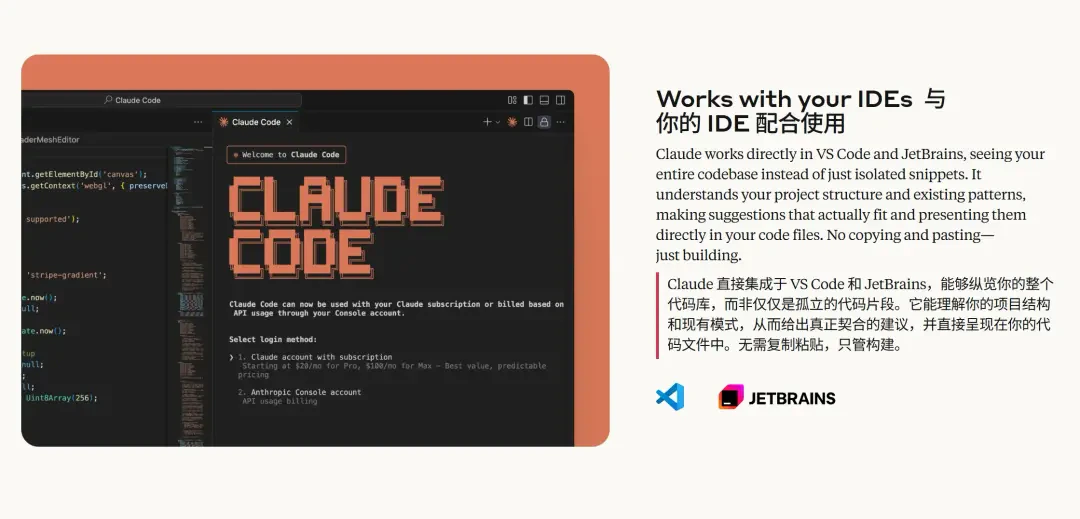
*Claude Code 在终端中的典型工作界面*
## 先理解 Claude Code 是什么
Claude Code 是 Anthropic 的编码 Agent。它能直接在终端里:
1. 理解整个仓库结构
2. 跨多个文件修改代码
3. 运行命令、分析报错、给出修复方案
4. 配合 `CLAUDE.md`、MCP、规则文件做持续化工作流
## 这篇文章会带你完成什么
你做完这篇后,应该能完成这几件事:
1. 在本地安装 Claude Code
2. 用 Xcompute 的 `Base URL` 和 `API Key` 接入
3. 在你的项目目录里启动 Claude Code
4. 执行第一次问答和第一次代码修改任务
## 安装方式
如果你还没有准备 Node 环境,先看 [环境准备:NVM、Node.js 22 和 npm](/node-setup)。
官方更推荐原生安装脚本,但如果你想和 `Codex`、`OpenCode` 统一走 Node 环境,也可以直接用 npm。
```bash theme={null}
npm install -g @anthropic-ai/claude-code
```
macOS / Linux / WSL:
```bash theme={null}
curl -fsSL https://claude.ai/install.sh | bash
```
Windows PowerShell:
```powershell theme={null}
irm https://claude.ai/install.ps1 | iex
```
安装后验证:
```bash theme={null}
claude --version
```
如果能看到版本号,说明工具本身已经安装成功。
## 接入 Xcompute
Claude Code 官方支持第三方 provider,这也是我们接 Xcompute 的关键。
推荐使用 `settings.json`,这样最稳定。
## 第一步:先准备 Xcompute API Key
1. 打开 [Xcompute API 密钥页面](https://xcompute.us/keys)
2. 创建一把新的密钥
3. 复制下来,先不要关页面
建议专门给 Claude Code 单独创建一把密钥,后面查额度和日志最方便。
前往 [Xcompute API 密钥页面](https://xcompute.us/keys) 创建一个专门给 Claude Code 使用的密钥。
在 `~/.claude/settings.json` 中加入下面这段配置:
```json theme={null}
{
"env": {
"ANTHROPIC_BASE_URL": "https://xcompute.us",
"ANTHROPIC_AUTH_TOKEN": "YOUR_XCOMPUTE_API_KEY",
"ANTHROPIC_MODEL": "claude-sonnet-4-5-20250929"
}
}
```
常见路径如下:
* macOS / Linux:`~/.claude/settings.json`
* Windows:`C:\Users\你的用户名\.claude\settings.json`
保存配置后,重新打开终端,再运行:
```bash theme={null}
claude
```
## 可选:环境变量方式
如果你不想写 `settings.json`,也可以在当前终端中临时设置:
```bash theme={null}
export ANTHROPIC_BASE_URL="https://xcompute.us"
export ANTHROPIC_AUTH_TOKEN="YOUR_XCOMPUTE_API_KEY"
export ANTHROPIC_MODEL="claude-sonnet-4-5-20250929"
claude
```
这种方式适合临时测试,不适合长期使用。
## 验证是否接通
```bash theme={null}
claude "你好,请用一句话介绍你自己"
```
如果能正常返回内容,说明 Claude Code 已经接到 Xcompute。
如果启动后还是跳到官方登录流程,一般说明你的配置文件路径不对,或者没有重新打开终端。
## 建议模型
1. 日常编码:`claude-sonnet-4-5-20250929`
2. 复杂规划:`claude-opus-4-1-20250805`
3. 快速问答:`claude-haiku-4-5-20251001`
## 第一次正式使用:一步一步来
### 1. 进入你的项目目录
```bash theme={null}
cd your-project
```
### 2. 启动 Claude Code
```bash theme={null}
claude
```
### 3. 先做一个简单问题
```text theme={null}
请先告诉我这个仓库是做什么的
```
### 4. 再做一个低风险任务
```text theme={null}
请帮我找出这个项目的首页文件在哪里
```
### 5. 最后再让它改代码
```text theme={null}
请帮我在首页加一句欢迎文案
```
这样最不容易一下子把操作做复杂。
## 日常怎么用
### 1. 在项目目录中启动
```bash theme={null}
cd your-project
claude
```
### 2. 让它解释代码
```text theme={null}
帮我解释一下这个仓库的认证流程
```
### 3. 让它修改代码
```text theme={null}
请在这个项目里增加一个登录失败重试提示
```
### 4. 常用命令
1. `/help`:查看帮助
2. `/model`:切换模型
3. `/clear`:清空当前界面
4. `/exit`:退出
## 常见问题
### 启动后看起来没走 Xcompute,怎么办?
先检查三件事:
1. `settings.json` 是否放对位置
2. `ANTHROPIC_BASE_URL` 是否写成 `https://xcompute.us`
3. 终端是否已经完全重开
### 为什么建议先从简单问题开始?
因为非技术用户最容易在第一步就直接让 Agent 做复杂改动。先确认它能理解仓库、能正常响应,再开始真正修改更稳。
## 配图示例
 建议不要把 Claude Code 和生产应用共用同一个密钥。按工具拆分 API Key,更方便限额管理和排查问题。
## 官方参考
1. Claude Code overview
2. Claude Code setup
3. Claude Code best practices
建议不要把 Claude Code 和生产应用共用同一个密钥。按工具拆分 API Key,更方便限额管理和排查问题。
## 官方参考
1. Claude Code overview
2. Claude Code setup
3. Claude Code best practices