> ## Documentation Index
> Fetch the complete documentation index at: https://api.xcompute.us/llms.txt
> Use this file to discover all available pages before exploring further.
# Codex CLI 与 ChatGPT App 配置教程
> 手动安装 Codex CLI 和 Codex 桌面 App,通过共用的 config.toml 与 auth.json 接入 Xcompute。
Codex CLI 和 Codex 桌面 App 使用同一个 `.codex` 目录。你需要创建 `config.toml` 和 `auth.json` 两个文件,配置一次后两边都能通过 Xcompute 使用 GPT 模型。
本教程只使用 OpenAI 官方 Codex 和系统自带的文本编辑器。**不需要安装 CC Switch、Codex++、CodexHub,也不需要运行本地代理软件。**
普通 ChatGPT 聊天客户端与 Codex 编程 App 不是同一个功能。本文中的“ChatGPT App”指 OpenAI 官方 Codex 桌面编程 App,它会读取 `.codex/config.toml` 和 `.codex/auth.json`。
如果你不熟悉 PowerShell、终端、复制命令或配置文件,请先阅读 [电脑基础使用扫盲](/computer-basics)。
## 你需要准备什么
1. 一台 Windows、macOS 或 Linux 电脑。
2. 一个可用的 [Xcompute API Key](https://xcompute.us/keys)。
3. Node.js 22 或更高版本,本文推荐 Node.js 24。
4. Codex CLI,或 Windows/macOS 版 Codex App。
## CLI 和 App 如何共用配置
Codex 默认从当前用户的 `.codex` 文件夹读取两个必备文件:
| 系统 | 模型与接口配置 | API Key 配置 |
| ------- | ---------------------------------- | -------------------------------- |
| Windows | `%USERPROFILE%\.codex\config.toml` | `%USERPROFILE%\.codex\auth.json` |
| macOS | `~/.codex/config.toml` | `~/.codex/auth.json` |
| Linux | `~/.codex/config.toml` | `~/.codex/auth.json` |
`config.toml` 保存模型、Base URL 和认证方式,`auth.json` 保存 API Key。同一台电脑、同一个系统账户下,Codex CLI 和 Codex App 都会读取这两个文件。
不要把配置放进项目里的 `.codex` 文件夹。两个文件都必须放在上表所示的用户级 `.codex` 目录中。
## 第一步:安装 Node.js
如果你已经完成 OpenCode 教程中的 Node.js 24 安装,执行 `node -v` 和 `npm -v` 能显示版本号,可以直接跳到下一步。
点击 [下载 Node.js 24 Windows 64 位 MSI](https://npmmirror.com/mirrors/node/v24.18.0/node-v24.18.0-x64.msi),下载后双击安装,并使用默认选项完成安装。
安装完成后,点击 **开始菜单**,输入 `PowerShell` 并打开。执行:
```powershell theme={null}
node -v
npm -v
```
点击 [下载 Node.js 24 macOS PKG](https://npmmirror.com/mirrors/node/v24.18.0/node-v24.18.0.pkg),下载后双击安装,并按照界面提示完成安装。
按 `Command + 空格键`,输入“终端”并打开。执行:
```bash theme={null}
node -v
npm -v
```
Debian 或 Ubuntu 执行:
```bash theme={null}
curl -fsSL https://deb.nodesource.com/setup_24.x | sudo -E bash -
sudo apt install -y nodejs
```
Fedora 或 RHEL 执行:
```bash theme={null}
curl -fsSL https://rpm.nodesource.com/setup_24.x | sudo bash -
sudo dnf install -y nodejs
```
需要使用 NVM 或其他架构安装包时,请参考 [OpenCode 安装教程中的 Node.js 章节](/opencode-install#第一步直接安装-nodejs)。
## 第二步:安装 Codex CLI
Windows、macOS 和 Linux 都使用同一条 npm 命令:
```bash theme={null}
npm install -g @openai/codex
```
安装完成后验证:
```bash theme={null}
codex --version
```
看到 Codex 版本号即表示安装成功。
Windows 如果提示没有权限,请关闭 PowerShell,再右键选择 **以管理员身份运行**,然后重新执行安装命令。
## 第三步:安装 Codex 桌面 App
桌面端是可选项。只使用 CLI 的用户可以直接跳到“创建共用配置文件”。
建议访问 [Codex App 官方页面](https://chatgpt.com/codex?app-landing-page=true) 获取最新版本,也可以使用下方下载入口:
| 系统 | 下载地址 |
| -------------------- | --------------------------------------------------------------------------------------------- |
| macOS(Apple Silicon) | [下载 Codex DMG](https://persistent.oaistatic.com/codex-app-prod/Codex.dmg) |
| macOS(Intel) | [下载 Codex Intel DMG](https://persistent.oaistatic.com/codex-app-prod/Codex-latest-x64.dmg) |
| Windows(x64) | [下载 Codex App](https://get.microsoft.com/installer/download/9PLM9XGG6VKS?cid=website_cta_psi) |
* macOS:打开 DMG,将 Codex 拖入 **Applications** 文件夹。
* Windows:打开安装程序,按照界面提示完成安装。
* Linux:目前优先使用 Codex CLI。
安装完成后先不要急着开始任务。继续创建共用配置文件,配置完成后再重新打开 App。
## 第四步:创建 `config.toml`
创建文件前,先打开任意文件夹,点击顶部的 **查看**,勾选 **文件扩展名** 和 **隐藏的项目**。
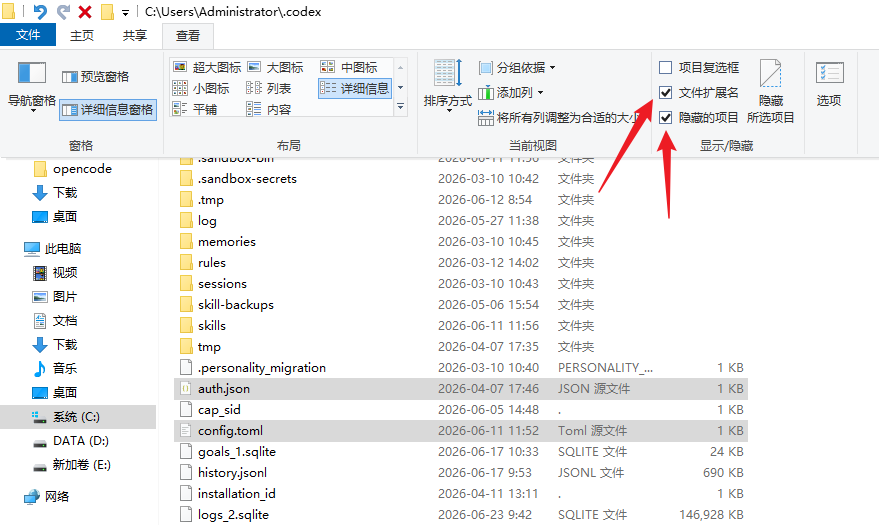 *勾选这两个选项后,才能确认文件是否真的以 `.toml` 或 `.json` 结尾。*
然后点击 **开始菜单**,输入 `PowerShell` 并打开。
*勾选这两个选项后,才能确认文件是否真的以 `.toml` 或 `.json` 结尾。*
然后点击 **开始菜单**,输入 `PowerShell` 并打开。
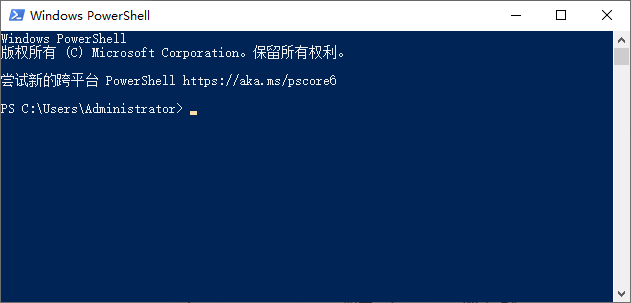 复制下面两行到 PowerShell,按 Enter 执行:
```powershell theme={null}
New-Item -ItemType Directory -Force "$HOME\.codex"
notepad "$HOME\.codex\config.toml"
```
记事本询问是否创建文件时选择 **是**。保存时按 `Ctrl+S`。如果出现“另存为”,将 **保存类型** 改为 **所有文件**,确保文件名是 `config.toml`,而不是 `config.toml.txt`。
打开终端,执行:
```bash theme={null}
mkdir -p ~/.codex
nano ~/.codex/config.toml
```
使用 nano 时,按 `Ctrl+O` 保存,按 Enter 确认,再按 `Ctrl+X` 退出。
Windows 必须显示文件扩展名。最终文件名应为 `config.toml` 和 `auth.json`,不能是 `config.toml.txt` 或 `auth.json.txt`。
## 第五步:写入 Xcompute 接口配置
将下面内容完整粘贴到 `config.toml`:
复制下面两行到 PowerShell,按 Enter 执行:
```powershell theme={null}
New-Item -ItemType Directory -Force "$HOME\.codex"
notepad "$HOME\.codex\config.toml"
```
记事本询问是否创建文件时选择 **是**。保存时按 `Ctrl+S`。如果出现“另存为”,将 **保存类型** 改为 **所有文件**,确保文件名是 `config.toml`,而不是 `config.toml.txt`。
打开终端,执行:
```bash theme={null}
mkdir -p ~/.codex
nano ~/.codex/config.toml
```
使用 nano 时,按 `Ctrl+O` 保存,按 Enter 确认,再按 `Ctrl+X` 退出。
Windows 必须显示文件扩展名。最终文件名应为 `config.toml` 和 `auth.json`,不能是 `config.toml.txt` 或 `auth.json.txt`。
## 第五步:写入 Xcompute 接口配置
将下面内容完整粘贴到 `config.toml`:
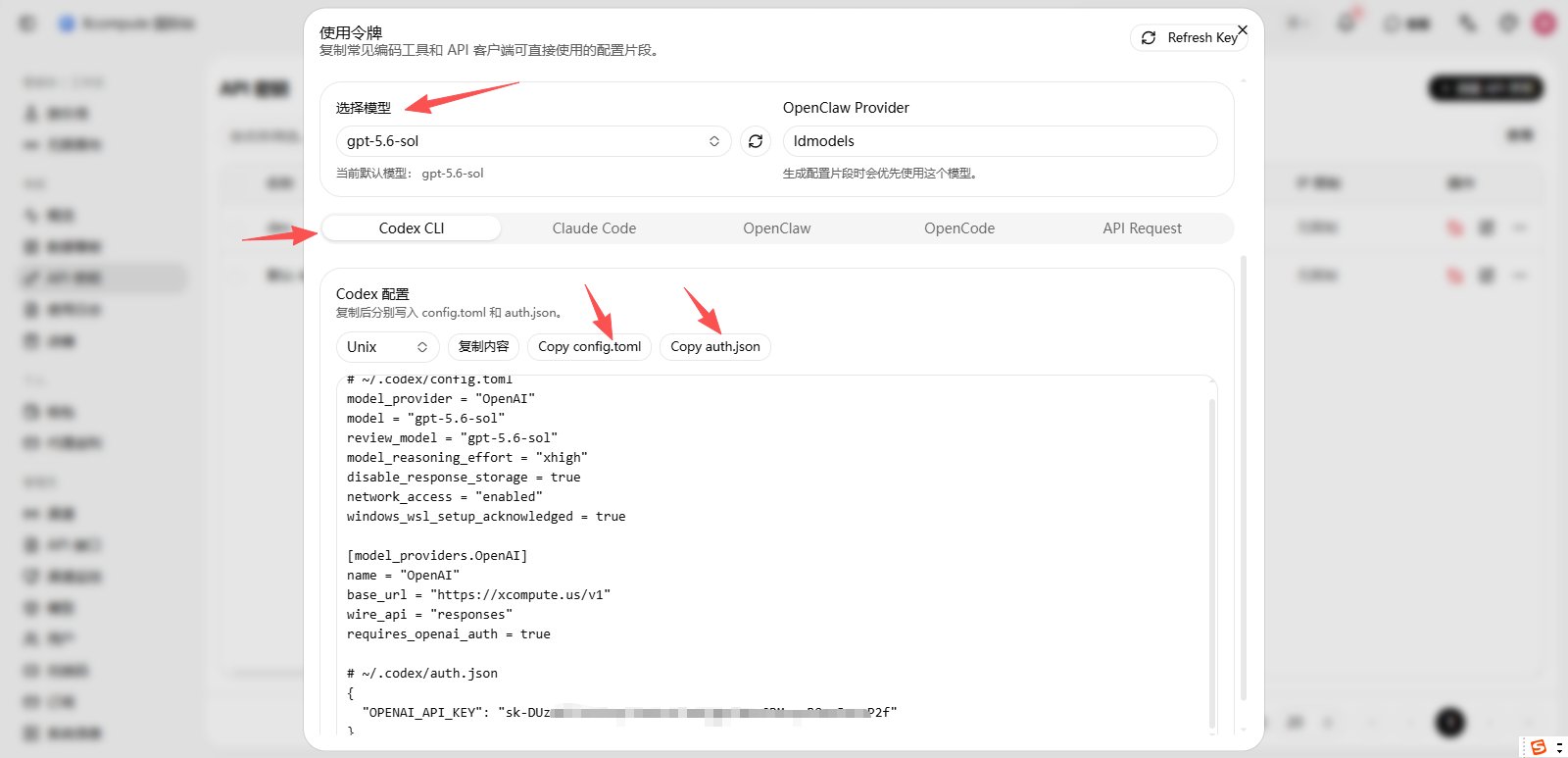 *在 Xcompute 控制台选择模型和 Codex CLI 后,可以分别复制 `config.toml` 与 `auth.json` 内容。*
上图用于说明复制入口。实际 Base URL 和字段请以下方代码为准,默认推荐使用 `https://intl.dualseason.com/v1`。
```toml theme={null}
model_provider = "OpenAI"
model = "gpt-5.6-sol"
review_model = "gpt-5.6-sol"
model_reasoning_effort = "xhigh"
disable_response_storage = true
network_access = "enabled"
windows_wsl_setup_acknowledged = true
[model_providers.OpenAI]
name = "OpenAI"
base_url = "https://intl.dualseason.com/v1"
wire_api = "responses"
requires_openai_auth = true
```
保存文件后,继续创建 `auth.json`。缺少 `auth.json` 时,`Codex` 无法获得 `API Key`。
默认推荐使用 `https://intl.dualseason.com/v1`。如果你具备稳定的科学上网能力,可以把 `base_url` 改为 `https://xcompute.us/v1`。两个地址都必须保留末尾的 `/v1`。
### 每个配置项有什么作用
| 配置项 | 作用 |
| ---------------------------- | -------------------------------------------- |
| `model` | Codex 默认使用的模型 ID |
| `model_provider` | 指定使用下面的 `xcompute` 提供商 |
| `cli_auth_credentials_store` | 强制 Codex 从文件读取凭据,确保 CLI 和 App 共用 `auth.json` |
| `name` | 在 Codex 中显示的提供商名称 |
| `base_url` | Xcompute 接口地址,必须包含 `/v1` |
| `wire_api` | Codex 当前使用 Responses API,应保持为 `responses` |
| `requires_openai_auth` | 让当前提供商读取 Codex 保存的 API Key |
不要把 `wire_api` 写成 `chat`。当前 Codex 应使用 `responses`。
## 第六步:创建 `auth.json`
`auth.json` 与 `config.toml` 位于同一个 `.codex` 文件夹,用于保存 Xcompute API Key。
在 PowerShell 中执行:
```powershell theme={null}
notepad "$HOME\.codex\auth.json"
```
记事本询问是否创建文件时选择 **是**。粘贴下方 JSON 后按 `Ctrl+S` 保存。如果出现“另存为”,将 **保存类型** 改为 **所有文件**,确保文件名是 `auth.json`,而不是 `auth.json.txt`。
在终端中执行:
```bash theme={null}
nano ~/.codex/auth.json
```
粘贴下方 JSON 后,按 `Ctrl+O` 保存,按 Enter 确认,再按 `Ctrl+X` 退出。
把 `在这里填写你的APIKey` 替换为你的 Xcompute API Key:
```json theme={null}
{
"auth_mode": "apikey",
"OPENAI_API_KEY": "在这里填写你的APIKey"
}
```
`auth.json` 包含明文 API Key。不要上传到 GitHub、发送给他人或在截图中展示。JSON 最后一项后面不能有逗号。
### Windows 最终文件位置
两个文件创建并保存后,可以在 `C:\Users\你的用户名\.codex` 文件夹中看到它们:
*在 Xcompute 控制台选择模型和 Codex CLI 后,可以分别复制 `config.toml` 与 `auth.json` 内容。*
上图用于说明复制入口。实际 Base URL 和字段请以下方代码为准,默认推荐使用 `https://intl.dualseason.com/v1`。
```toml theme={null}
model_provider = "OpenAI"
model = "gpt-5.6-sol"
review_model = "gpt-5.6-sol"
model_reasoning_effort = "xhigh"
disable_response_storage = true
network_access = "enabled"
windows_wsl_setup_acknowledged = true
[model_providers.OpenAI]
name = "OpenAI"
base_url = "https://intl.dualseason.com/v1"
wire_api = "responses"
requires_openai_auth = true
```
保存文件后,继续创建 `auth.json`。缺少 `auth.json` 时,`Codex` 无法获得 `API Key`。
默认推荐使用 `https://intl.dualseason.com/v1`。如果你具备稳定的科学上网能力,可以把 `base_url` 改为 `https://xcompute.us/v1`。两个地址都必须保留末尾的 `/v1`。
### 每个配置项有什么作用
| 配置项 | 作用 |
| ---------------------------- | -------------------------------------------- |
| `model` | Codex 默认使用的模型 ID |
| `model_provider` | 指定使用下面的 `xcompute` 提供商 |
| `cli_auth_credentials_store` | 强制 Codex 从文件读取凭据,确保 CLI 和 App 共用 `auth.json` |
| `name` | 在 Codex 中显示的提供商名称 |
| `base_url` | Xcompute 接口地址,必须包含 `/v1` |
| `wire_api` | Codex 当前使用 Responses API,应保持为 `responses` |
| `requires_openai_auth` | 让当前提供商读取 Codex 保存的 API Key |
不要把 `wire_api` 写成 `chat`。当前 Codex 应使用 `responses`。
## 第六步:创建 `auth.json`
`auth.json` 与 `config.toml` 位于同一个 `.codex` 文件夹,用于保存 Xcompute API Key。
在 PowerShell 中执行:
```powershell theme={null}
notepad "$HOME\.codex\auth.json"
```
记事本询问是否创建文件时选择 **是**。粘贴下方 JSON 后按 `Ctrl+S` 保存。如果出现“另存为”,将 **保存类型** 改为 **所有文件**,确保文件名是 `auth.json`,而不是 `auth.json.txt`。
在终端中执行:
```bash theme={null}
nano ~/.codex/auth.json
```
粘贴下方 JSON 后,按 `Ctrl+O` 保存,按 Enter 确认,再按 `Ctrl+X` 退出。
把 `在这里填写你的APIKey` 替换为你的 Xcompute API Key:
```json theme={null}
{
"auth_mode": "apikey",
"OPENAI_API_KEY": "在这里填写你的APIKey"
}
```
`auth.json` 包含明文 API Key。不要上传到 GitHub、发送给他人或在截图中展示。JSON 最后一项后面不能有逗号。
### Windows 最终文件位置
两个文件创建并保存后,可以在 `C:\Users\你的用户名\.codex` 文件夹中看到它们:
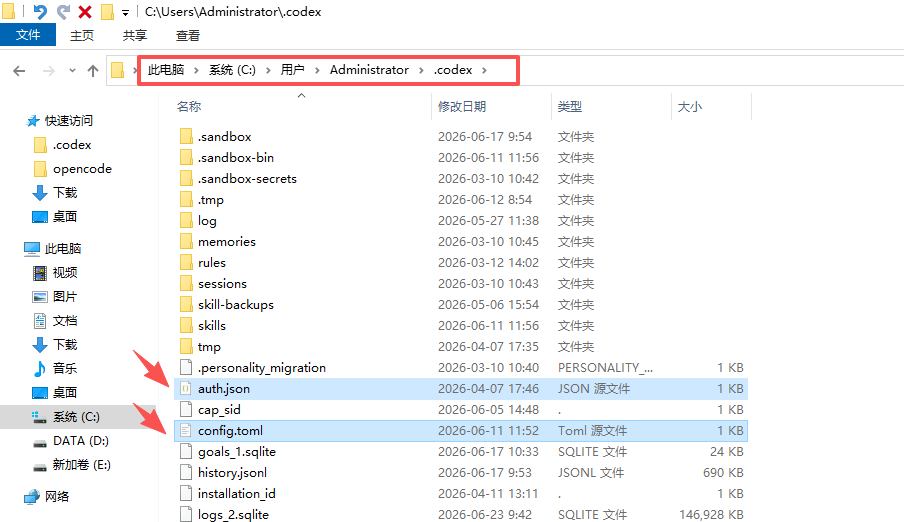 *地址栏应位于当前用户的 `.codex` 文件夹,文件类型应分别显示为 TOML 和 JSON。*
### 两个文件缺一不可
| 文件 | 缺失后的结果 |
| ------------- | ------------------------------------- |
| `config.toml` | Codex 不知道要使用哪个模型和 Base URL |
| `auth.json` | Codex 找不到 Xcompute API Key,会提示未登录或未授权 |
## 第七步:启动并验证
### 验证 Codex CLI
先完全关闭之前打开的 Codex,再重新打开 PowerShell 或终端。进入你的项目目录:
```bash theme={null}
cd /path/to/your-project
codex
```
进入 Codex 后,先输入一个不会修改文件的任务:
```text theme={null}
请告诉我你当前使用的模型,并分析这个项目的目录结构,不要修改任何文件。
```
能正常返回内容,说明 Xcompute 配置已经生效。
### 验证 Codex App
1. 完全退出 Codex App。
2. 确认 `config.toml` 和 `auth.json` 都已保存。
3. 重新打开 Codex App。
4. 选择一个测试项目文件夹。
5. 输入“分析这个项目,不要修改文件”。
App 和 CLI 使用相同系统账户时,会共同读取这两个文件,不需要再次填写 Base URL 和 API Key。
## 如何切换模型
最简单的方法是修改 `config.toml` 第一行:
```toml theme={null}
model = "其他模型ID"
```
模型 ID 必须与 [Xcompute 模型定价页面](https://xcompute.us/pricing) 中显示的 ID 完全一致。保存后,完全退出并重新打开 Codex CLI 或 App。
CLI 中也可以输入 `/model` 查看当前版本支持的模型切换功能。
## 常见问题
### `codex` 命令不存在
关闭并重新打开 PowerShell 或终端,再执行:
```bash theme={null}
node -v
npm -v
npm install -g @openai/codex
codex --version
```
### App 没有读取新配置
1. 确认 App 和 CLI 使用的是同一个电脑账户。
2. 确认 `config.toml` 和 `auth.json` 都位于用户目录的 `.codex` 文件夹。
3. Windows 检查文件是否被保存成 `config.toml.txt` 或 `auth.json.txt`。
4. 确认 `config.toml` 包含 `cli_auth_credentials_store = "file"`。
5. 完全退出 App,而不是只关闭当前项目窗口,然后重新打开。
### 提示未授权或 API Key 无效
确认:
1. `auth.json` 中包含 `"auth_mode": "apikey"`。
2. `OPENAI_API_KEY` 的值没有前后空格。
3. API Key 仍然有效且账户有可用额度。
4. `config.toml` 中的 `requires_openai_auth` 是 `true`。
5. `base_url` 包含 `/v1`,`wire_api` 是 `responses`。
### 以前使用过切换工具或本地代理
本教程不需要任何本地代理。检查 `base_url`,不要使用 `127.0.0.1` 或 `localhost` 地址。配置应直接指向:
```toml theme={null}
base_url = "https://intl.dualseason.com/v1"
```
## 官方资源
* [Codex 官方仓库](https://github.com/openai/codex)
* [Codex App 官方页面](https://chatgpt.com/codex?app-landing-page=true)
* [Codex 官方文档](https://developers.openai.com/codex)
* [Xcompute API Key](https://xcompute.us/keys)
*地址栏应位于当前用户的 `.codex` 文件夹,文件类型应分别显示为 TOML 和 JSON。*
### 两个文件缺一不可
| 文件 | 缺失后的结果 |
| ------------- | ------------------------------------- |
| `config.toml` | Codex 不知道要使用哪个模型和 Base URL |
| `auth.json` | Codex 找不到 Xcompute API Key,会提示未登录或未授权 |
## 第七步:启动并验证
### 验证 Codex CLI
先完全关闭之前打开的 Codex,再重新打开 PowerShell 或终端。进入你的项目目录:
```bash theme={null}
cd /path/to/your-project
codex
```
进入 Codex 后,先输入一个不会修改文件的任务:
```text theme={null}
请告诉我你当前使用的模型,并分析这个项目的目录结构,不要修改任何文件。
```
能正常返回内容,说明 Xcompute 配置已经生效。
### 验证 Codex App
1. 完全退出 Codex App。
2. 确认 `config.toml` 和 `auth.json` 都已保存。
3. 重新打开 Codex App。
4. 选择一个测试项目文件夹。
5. 输入“分析这个项目,不要修改文件”。
App 和 CLI 使用相同系统账户时,会共同读取这两个文件,不需要再次填写 Base URL 和 API Key。
## 如何切换模型
最简单的方法是修改 `config.toml` 第一行:
```toml theme={null}
model = "其他模型ID"
```
模型 ID 必须与 [Xcompute 模型定价页面](https://xcompute.us/pricing) 中显示的 ID 完全一致。保存后,完全退出并重新打开 Codex CLI 或 App。
CLI 中也可以输入 `/model` 查看当前版本支持的模型切换功能。
## 常见问题
### `codex` 命令不存在
关闭并重新打开 PowerShell 或终端,再执行:
```bash theme={null}
node -v
npm -v
npm install -g @openai/codex
codex --version
```
### App 没有读取新配置
1. 确认 App 和 CLI 使用的是同一个电脑账户。
2. 确认 `config.toml` 和 `auth.json` 都位于用户目录的 `.codex` 文件夹。
3. Windows 检查文件是否被保存成 `config.toml.txt` 或 `auth.json.txt`。
4. 确认 `config.toml` 包含 `cli_auth_credentials_store = "file"`。
5. 完全退出 App,而不是只关闭当前项目窗口,然后重新打开。
### 提示未授权或 API Key 无效
确认:
1. `auth.json` 中包含 `"auth_mode": "apikey"`。
2. `OPENAI_API_KEY` 的值没有前后空格。
3. API Key 仍然有效且账户有可用额度。
4. `config.toml` 中的 `requires_openai_auth` 是 `true`。
5. `base_url` 包含 `/v1`,`wire_api` 是 `responses`。
### 以前使用过切换工具或本地代理
本教程不需要任何本地代理。检查 `base_url`,不要使用 `127.0.0.1` 或 `localhost` 地址。配置应直接指向:
```toml theme={null}
base_url = "https://intl.dualseason.com/v1"
```
## 官方资源
* [Codex 官方仓库](https://github.com/openai/codex)
* [Codex App 官方页面](https://chatgpt.com/codex?app-landing-page=true)
* [Codex 官方文档](https://developers.openai.com/codex)
* [Xcompute API Key](https://xcompute.us/keys)