> ## Documentation Index
> Fetch the complete documentation index at: https://api.xcompute.us/llms.txt
> Use this file to discover all available pages before exploring further.
# ComfyUI 接入
> 基于 ComfyUI 官方安装方式,讲清楚如何把 ComfyUI 工作流和 Xcompute API 结合起来。
ComfyUI 是图像与视频工作流工具,强项是节点编排、本地模型和图像后处理。它和 Xcompute 的关系,不是“替代”,而是“组合”:
1. `Xcompute` 负责调用远程模型
2. `ComfyUI` 负责节点编排、批量工作流、后处理和本地增强
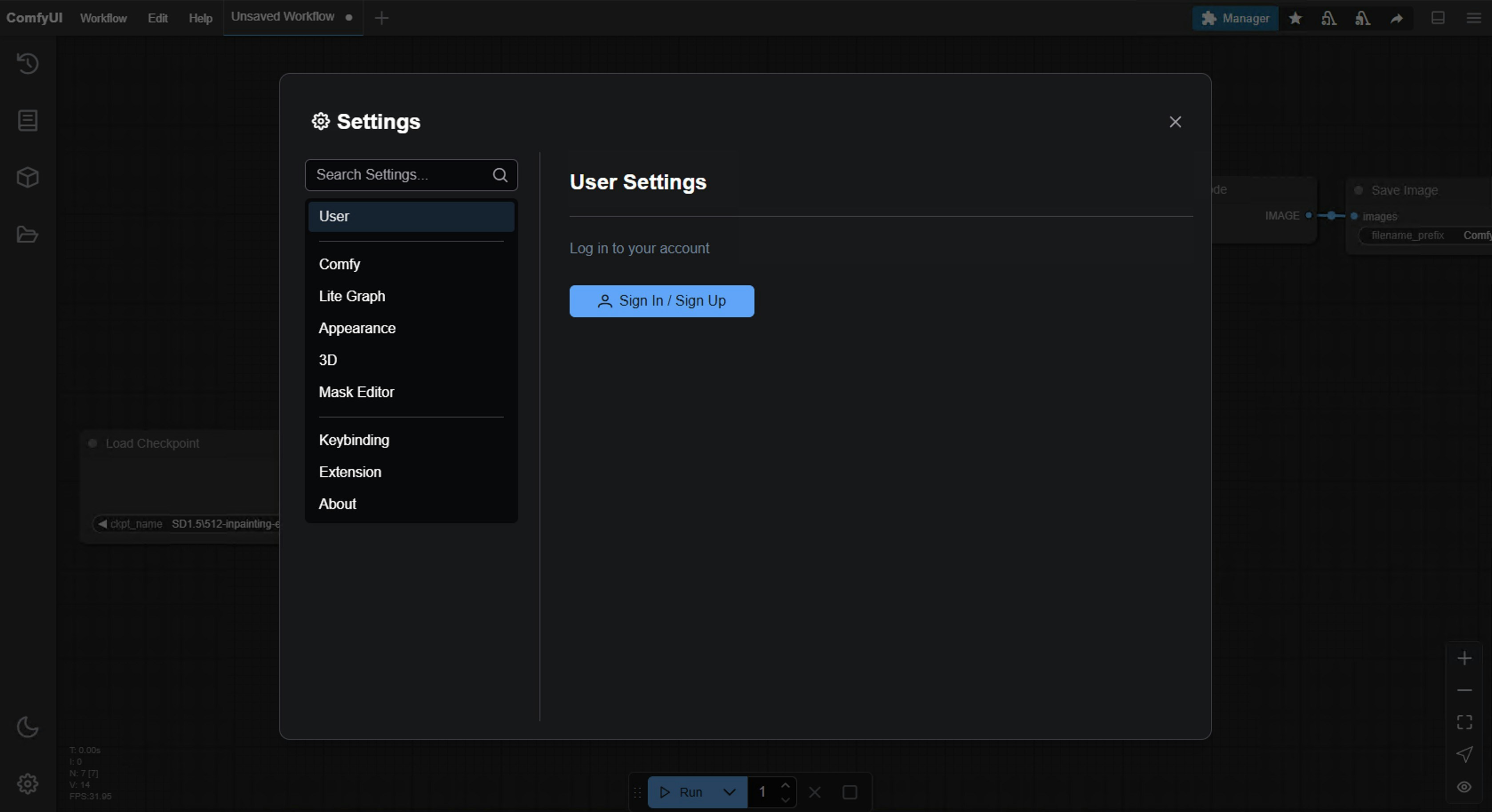 *ComfyUI 官方文档中的设置界面截图*
## 先理解 ComfyUI 适合做什么
ComfyUI 官方重点强调的是:
1. 节点式图像和视频工作流
2. 本地模型与外部模型混合编排
3. 通过 API 和外部服务接入复杂内容生产链路
## 这篇文章适合谁
如果你是下面这些场景,这篇很适合你:
1. 想做批量出图或图像工作流
2. 想把远程大模型和本地图像处理串起来
3. 想把 Xcompute 作为生图入口,再在 ComfyUI 里继续做后处理
## 官方安装方式
### 方案一:桌面版或便携版
如果你只是想快速开始,优先用官方桌面版或 Windows 便携版。
* 官方项目页:[https://github.com/Comfy-Org/ComfyUI](https://github.com/Comfy-Org/ComfyUI)
* 官方下载页:[https://www.comfy.org/download](https://www.comfy.org/download)
### 方案二:手动安装
适合 Linux / macOS / 有 Python 环境的用户。
```bash theme={null}
git clone https://github.com/Comfy-Org/ComfyUI.git
cd ComfyUI
pip install -r requirements.txt
python main.py
```
## 先理解一个关键点
ComfyUI 并不像 Claude Code、Codex、OpenCode 那样,天然就是一个“文本模型客户端”。它更像一个图像工作流引擎。
所以你不要把它理解成“把 Base URL 填进去就完事”的工具。
更准确的理解是:
1. Xcompute 负责远程生成
2. ComfyUI 负责工作流编排、后处理、节点连接
## Xcompute 怎么和 ComfyUI 配合
这里要讲清楚一点:
ComfyUI 官方的 Partner Nodes 更偏向接它自己的合作模型与账户体系,不适合直接当成 Xcompute 的通用接入口。
所以更推荐这两种方式:
### 方式一:把 Xcompute 当外部生成服务
你在 ComfyUI 外部先调用 Xcompute 的图像或视频接口,再把返回结果喂回 ComfyUI 继续做:
1. 文生图
2. 图生图
3. 放大
4. 风格化
5. 拼接到更复杂的本地工作流里
### 方式二:用 HTTP/API 节点接远程接口
如果你的 ComfyUI 工作流里已经有 API 调用能力,可以直接请求:
```bash theme={null}
POST https://xcompute.us/v1/images/generations
```
请求示例:
```json theme={null}
{
"model": "gemini-3.1-flash-image-preview",
"prompt": "赛博朋克风格的城市夜景,霓虹灯闪烁",
"size": "16:9",
"resolution": "2K",
"n": 1
}
```
## 非技术用户推荐做法
如果你不是开发者,最推荐的做法不是自己拼 API 节点,而是这样:
1. 先在 Xcompute 文生图
2. 把图拿回来
3. 导入 ComfyUI
4. 再做高清放大、风格延展、修复、视频转换
这会比你一开始就折腾复杂 API 工作流更容易成功。
## 推荐工作流
1. 在 Xcompute 生成初稿图
2. 通过任务状态接口拿到输出图 URL
3. 将图片导入 ComfyUI
4. 在 ComfyUI 里做局部修复、风格延展、放大或视频转换
## 第一次使用建议
### 路线 A:最省事
1. 安装 ComfyUI
2. 打开界面
3. 用 Xcompute 先生成一张图片
4. 拖进 ComfyUI
5. 做一次最简单的放大或修图
### 路线 B:进阶一点
1. 在 ComfyUI 中搭一个图片处理工作流
2. 用外部脚本或 API 节点请求 Xcompute
3. 自动把结果喂给下一步节点
## 常见问题
### 为什么我不建议一开始就硬接 Partner Nodes
因为 ComfyUI 官方 Partner Nodes 更偏它自己的账户体系和合作模型,对 Xcompute 这种外部服务并不是最直接的路径。
### 非技术用户最容易卡在哪里
1. Python 环境
2. 模型文件路径
3. 节点太复杂
所以第一阶段建议先把它当“后处理台”来用,而不是一上来就当全自动 API 编排器。
## 什么时候适合用 ComfyUI + Xcompute
1. 你要做复杂图像工作流
2. 你既想用远程大模型,也想保留本地后处理能力
3. 你要做批量图像生产或图像到视频链路
## 官方参考
1. ComfyUI README
2. ComfyUI install guide
3. ComfyUI Partner Nodes / API Nodes docs
*ComfyUI 官方文档中的设置界面截图*
## 先理解 ComfyUI 适合做什么
ComfyUI 官方重点强调的是:
1. 节点式图像和视频工作流
2. 本地模型与外部模型混合编排
3. 通过 API 和外部服务接入复杂内容生产链路
## 这篇文章适合谁
如果你是下面这些场景,这篇很适合你:
1. 想做批量出图或图像工作流
2. 想把远程大模型和本地图像处理串起来
3. 想把 Xcompute 作为生图入口,再在 ComfyUI 里继续做后处理
## 官方安装方式
### 方案一:桌面版或便携版
如果你只是想快速开始,优先用官方桌面版或 Windows 便携版。
* 官方项目页:[https://github.com/Comfy-Org/ComfyUI](https://github.com/Comfy-Org/ComfyUI)
* 官方下载页:[https://www.comfy.org/download](https://www.comfy.org/download)
### 方案二:手动安装
适合 Linux / macOS / 有 Python 环境的用户。
```bash theme={null}
git clone https://github.com/Comfy-Org/ComfyUI.git
cd ComfyUI
pip install -r requirements.txt
python main.py
```
## 先理解一个关键点
ComfyUI 并不像 Claude Code、Codex、OpenCode 那样,天然就是一个“文本模型客户端”。它更像一个图像工作流引擎。
所以你不要把它理解成“把 Base URL 填进去就完事”的工具。
更准确的理解是:
1. Xcompute 负责远程生成
2. ComfyUI 负责工作流编排、后处理、节点连接
## Xcompute 怎么和 ComfyUI 配合
这里要讲清楚一点:
ComfyUI 官方的 Partner Nodes 更偏向接它自己的合作模型与账户体系,不适合直接当成 Xcompute 的通用接入口。
所以更推荐这两种方式:
### 方式一:把 Xcompute 当外部生成服务
你在 ComfyUI 外部先调用 Xcompute 的图像或视频接口,再把返回结果喂回 ComfyUI 继续做:
1. 文生图
2. 图生图
3. 放大
4. 风格化
5. 拼接到更复杂的本地工作流里
### 方式二:用 HTTP/API 节点接远程接口
如果你的 ComfyUI 工作流里已经有 API 调用能力,可以直接请求:
```bash theme={null}
POST https://xcompute.us/v1/images/generations
```
请求示例:
```json theme={null}
{
"model": "gemini-3.1-flash-image-preview",
"prompt": "赛博朋克风格的城市夜景,霓虹灯闪烁",
"size": "16:9",
"resolution": "2K",
"n": 1
}
```
## 非技术用户推荐做法
如果你不是开发者,最推荐的做法不是自己拼 API 节点,而是这样:
1. 先在 Xcompute 文生图
2. 把图拿回来
3. 导入 ComfyUI
4. 再做高清放大、风格延展、修复、视频转换
这会比你一开始就折腾复杂 API 工作流更容易成功。
## 推荐工作流
1. 在 Xcompute 生成初稿图
2. 通过任务状态接口拿到输出图 URL
3. 将图片导入 ComfyUI
4. 在 ComfyUI 里做局部修复、风格延展、放大或视频转换
## 第一次使用建议
### 路线 A:最省事
1. 安装 ComfyUI
2. 打开界面
3. 用 Xcompute 先生成一张图片
4. 拖进 ComfyUI
5. 做一次最简单的放大或修图
### 路线 B:进阶一点
1. 在 ComfyUI 中搭一个图片处理工作流
2. 用外部脚本或 API 节点请求 Xcompute
3. 自动把结果喂给下一步节点
## 常见问题
### 为什么我不建议一开始就硬接 Partner Nodes
因为 ComfyUI 官方 Partner Nodes 更偏它自己的账户体系和合作模型,对 Xcompute 这种外部服务并不是最直接的路径。
### 非技术用户最容易卡在哪里
1. Python 环境
2. 模型文件路径
3. 节点太复杂
所以第一阶段建议先把它当“后处理台”来用,而不是一上来就当全自动 API 编排器。
## 什么时候适合用 ComfyUI + Xcompute
1. 你要做复杂图像工作流
2. 你既想用远程大模型,也想保留本地后处理能力
3. 你要做批量图像生产或图像到视频链路
## 官方参考
1. ComfyUI README
2. ComfyUI install guide
3. ComfyUI Partner Nodes / API Nodes docs