> ## Documentation Index
> Fetch the complete documentation index at: https://api.xcompute.us/llms.txt
> Use this file to discover all available pages before exploring further.
# Dify 接入
> 基于 Dify 官方自部署与模型提供商配置文档,把 Dify 接到 Xcompute。
Dify 是一个 AI 应用与工作流平台,适合搭建:
1. 聊天应用
2. 知识库问答
3. Agent 工作流
4. API 化的 AI 服务
对 Xcompute 来说,Dify 最常见的接法就是把它当作 `OpenAI-compatible provider` 来配置。
 *Dify 官方 README 截图*
## 这篇文章适合谁
如果你想做下面这些事情,这篇很适合你:
1. 搭一个企业内部可视化 AI 平台
2. 做知识库问答
3. 做工作流或 Agent 应用
4. 让非研发人员也能参与 AI 应用搭建
## 你最终会得到什么
做完这篇以后,你会拥有:
1. 一个能正常登录的 Dify 平台
2. 一个已经接到 Xcompute 的模型提供商
3. 一个最基础的测试应用
4. 后续继续做知识库、Workflow、Agent 的基础环境
## 官方安装方式
Dify 官方最推荐的是 `Docker Compose` 自部署。
```bash theme={null}
git clone https://github.com/langgenius/dify.git
cd dify/docker
cp .env.example .env
docker compose up -d
```
启动完成后访问:
```text theme={null}
http://localhost/install
```
## 安装前先准备什么
1. 一台能运行 Docker 的机器
2. 至少 2 核 CPU 和 4GB 内存
3. 一把 Xcompute API Key
4. 能访问 Web 管理界面的浏览器
## 接入 Xcompute
Dify 官方模型提供商配置的核心思路是:
1. 打开 **Settings -> Model Providers**
2. 选择支持 OpenAI 兼容的提供商类型
3. 填入 `API Key` 和自定义 `Base URL`
推荐填写:
* `Base URL`: `https://xcompute.us/v1`
* `API Key`: 你的 Xcompute API Key
## 第一步:先部署 Dify
先不要急着接模型,第一步先确认 Dify 平台本身可以打开。
你成功的标志是:
1. 能打开 `http://localhost/install`
2. 能创建管理员账号
3. 能进入后台首页
## 推荐配置顺序
优先把平台先跑起来,确认你可以正常登录后台。
在工作区设置里配置模型供应商,而不是在单个应用里到处重复填密钥。
先建一个最简单的 Chat 应用,验证模型是否能正常响应。
等模型层跑通以后,再继续做更复杂的应用编排。
## 第二步:最适合非技术用户的操作顺序
1. 先部署 Dify
2. 先接 Xcompute 模型
3. 先建一个最简单的 Chat 应用
4. 先验证它能回复
5. 再去做知识库或复杂工作流
这样最容易排错。
## 配图参考
*Dify 官方 README 截图*
## 这篇文章适合谁
如果你想做下面这些事情,这篇很适合你:
1. 搭一个企业内部可视化 AI 平台
2. 做知识库问答
3. 做工作流或 Agent 应用
4. 让非研发人员也能参与 AI 应用搭建
## 你最终会得到什么
做完这篇以后,你会拥有:
1. 一个能正常登录的 Dify 平台
2. 一个已经接到 Xcompute 的模型提供商
3. 一个最基础的测试应用
4. 后续继续做知识库、Workflow、Agent 的基础环境
## 官方安装方式
Dify 官方最推荐的是 `Docker Compose` 自部署。
```bash theme={null}
git clone https://github.com/langgenius/dify.git
cd dify/docker
cp .env.example .env
docker compose up -d
```
启动完成后访问:
```text theme={null}
http://localhost/install
```
## 安装前先准备什么
1. 一台能运行 Docker 的机器
2. 至少 2 核 CPU 和 4GB 内存
3. 一把 Xcompute API Key
4. 能访问 Web 管理界面的浏览器
## 接入 Xcompute
Dify 官方模型提供商配置的核心思路是:
1. 打开 **Settings -> Model Providers**
2. 选择支持 OpenAI 兼容的提供商类型
3. 填入 `API Key` 和自定义 `Base URL`
推荐填写:
* `Base URL`: `https://xcompute.us/v1`
* `API Key`: 你的 Xcompute API Key
## 第一步:先部署 Dify
先不要急着接模型,第一步先确认 Dify 平台本身可以打开。
你成功的标志是:
1. 能打开 `http://localhost/install`
2. 能创建管理员账号
3. 能进入后台首页
## 推荐配置顺序
优先把平台先跑起来,确认你可以正常登录后台。
在工作区设置里配置模型供应商,而不是在单个应用里到处重复填密钥。
先建一个最简单的 Chat 应用,验证模型是否能正常响应。
等模型层跑通以后,再继续做更复杂的应用编排。
## 第二步:最适合非技术用户的操作顺序
1. 先部署 Dify
2. 先接 Xcompute 模型
3. 先建一个最简单的 Chat 应用
4. 先验证它能回复
5. 再去做知识库或复杂工作流
这样最容易排错。
## 配图参考
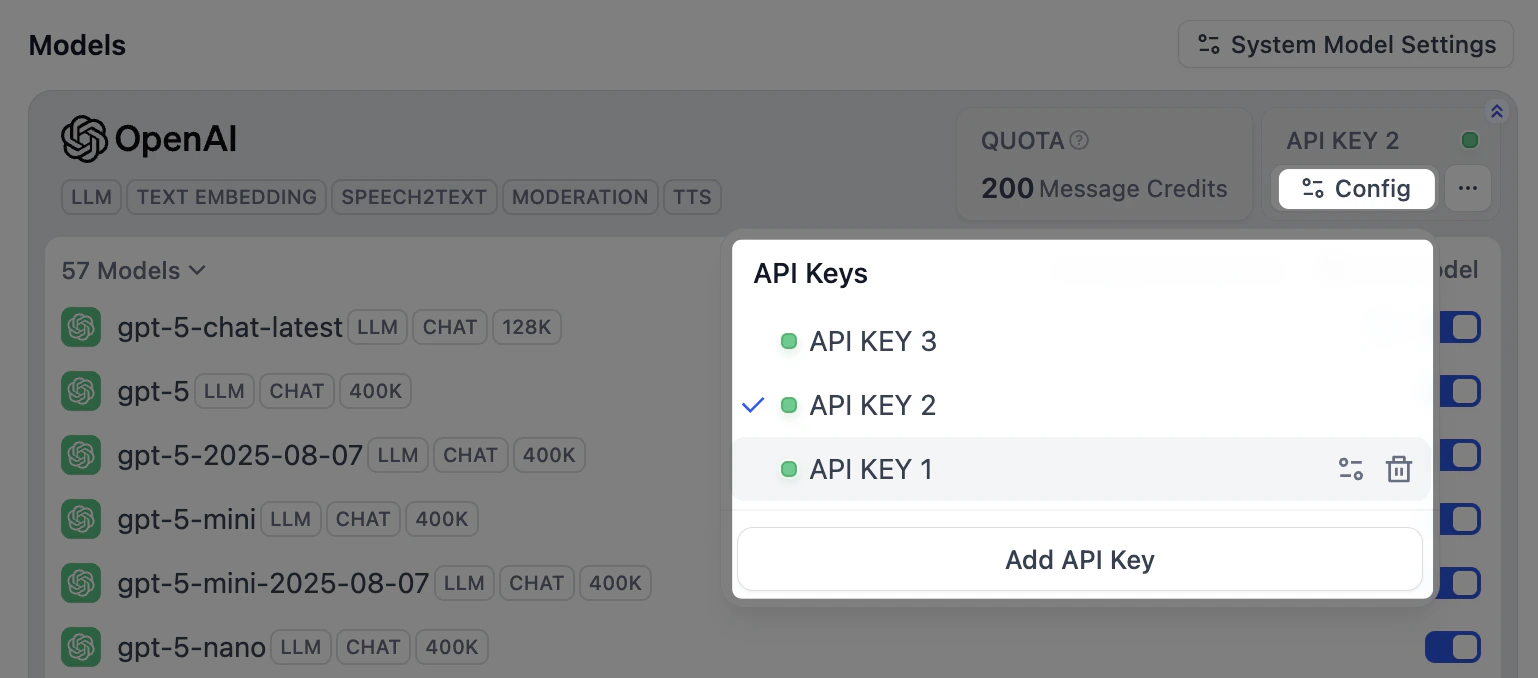 *Dify 模型提供商配置界面示意图*
## 第三步:创建第一个测试应用
推荐先做最简单的聊天应用:
1. 新建应用
2. 选择 Chat 类型
3. 绑定你刚配置好的模型
4. 发一条测试消息
如果它能回复,说明 Xcompute 接通成功。
## 第四步:再往上叠能力
跑通基础对话后,你再继续做:
1. 知识库导入
2. Workflow 编排
3. Agent 应用
4. API 对外调用
## 常见问题
### 为什么我不建议一上来就做复杂 Workflow
因为非技术用户最容易在模型没配好时,就开始排查工作流问题。应该先确认模型能回,再继续做编排。
### 怎么判断是 Dify 问题还是 Xcompute 问题?
最简单的方法:
1. 先去 API 参考页看请求格式
2. 再到 Dify 里做最简单的 Chat 应用
3. 如果最简单的都不通,就先查模型提供商配置
## 什么时候适合用 Dify
1. 你要做可视化 AI 应用后台
2. 你要做知识库问答或 Agent 工作流
3. 你希望业务团队也能参与配置,而不是完全靠代码
## 官方参考
1. Dify self-hosted install
2. Dify model providers
3. Dify OpenAI-compatible provider configuration
*Dify 模型提供商配置界面示意图*
## 第三步:创建第一个测试应用
推荐先做最简单的聊天应用:
1. 新建应用
2. 选择 Chat 类型
3. 绑定你刚配置好的模型
4. 发一条测试消息
如果它能回复,说明 Xcompute 接通成功。
## 第四步:再往上叠能力
跑通基础对话后,你再继续做:
1. 知识库导入
2. Workflow 编排
3. Agent 应用
4. API 对外调用
## 常见问题
### 为什么我不建议一上来就做复杂 Workflow
因为非技术用户最容易在模型没配好时,就开始排查工作流问题。应该先确认模型能回,再继续做编排。
### 怎么判断是 Dify 问题还是 Xcompute 问题?
最简单的方法:
1. 先去 API 参考页看请求格式
2. 再到 Dify 里做最简单的 Chat 应用
3. 如果最简单的都不通,就先查模型提供商配置
## 什么时候适合用 Dify
1. 你要做可视化 AI 应用后台
2. 你要做知识库问答或 Agent 工作流
3. 你希望业务团队也能参与配置,而不是完全靠代码
## 官方参考
1. Dify self-hosted install
2. Dify model providers
3. Dify OpenAI-compatible provider configuration