> ## Documentation Index
> Fetch the complete documentation index at: https://api.xcompute.us/llms.txt
> Use this file to discover all available pages before exploring further.
# OpenCode 接入
> 基于 OpenCode 官方文档,用统一的 Node 环境安装 OpenCode,并通过自定义 provider 接入 Xcompute。
OpenCode 是一个开源 AI 编程 Agent,支持终端、桌面和 IDE 扩展。它对自定义 provider 很友好,所以很适合拿来接 Xcompute。
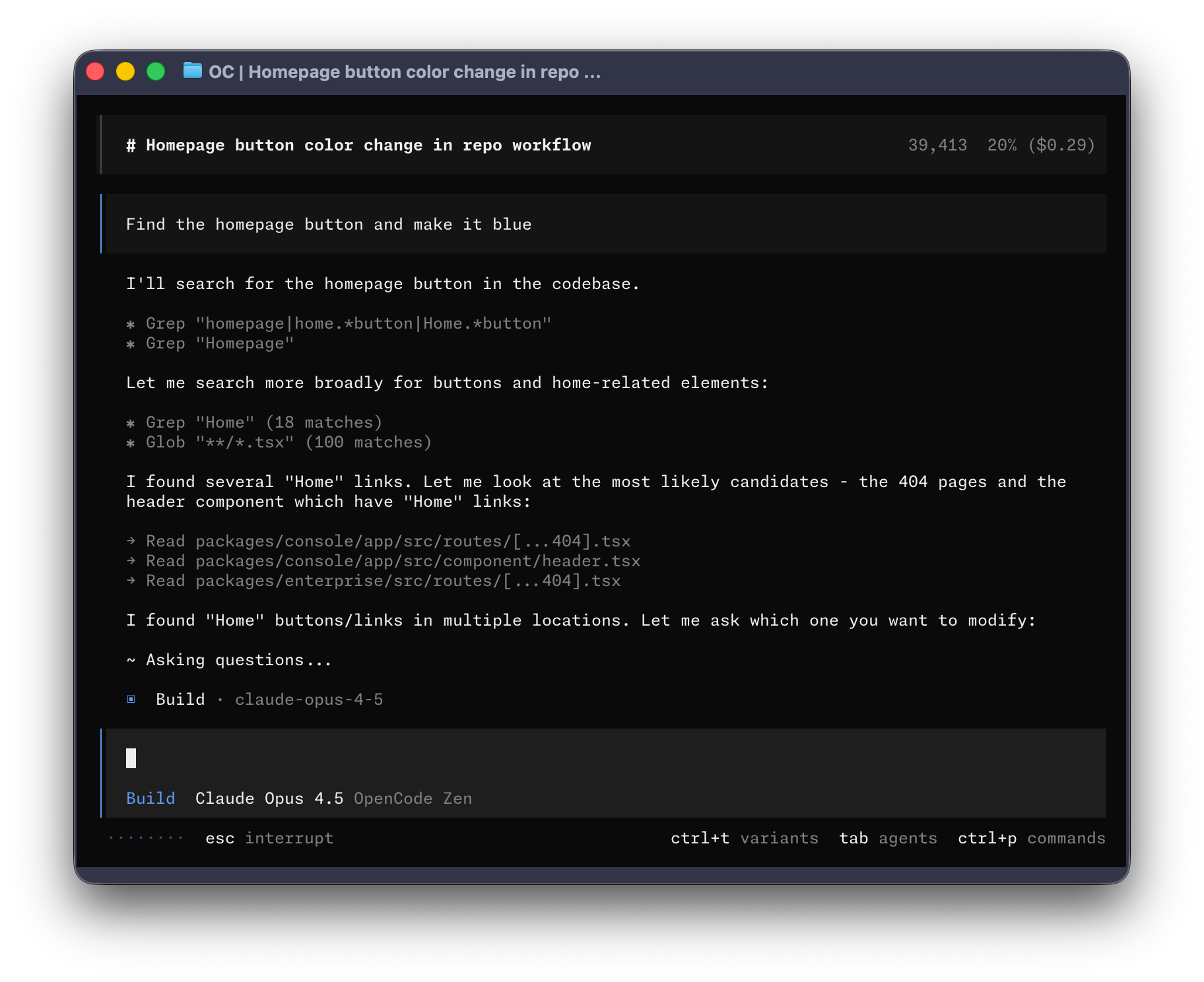 *OpenCode 官方文档中的终端界面截图*
## 这篇文章会带你完成什么
1. 安装 OpenCode
2. 创建全局配置文件
3. 把 Xcompute 注册成自定义 provider
4. 启动会话并完成第一次使用
## 官方安装方式
如果你还没准备 Node 环境,先看 [环境准备:NVM、Node.js 22 和 npm](/node-setup)。
OpenCode 官方推荐安装脚本,也支持 npm。
```bash theme={null}
npm install -g opencode-ai
```
```bash theme={null}
curl -fsSL https://opencode.ai/install | bash
```
安装后验证:
```bash theme={null}
opencode --version
```
如果能看到版本号,就说明安装阶段已经完成。
## 配置 Xcompute
推荐使用全局配置文件:`~/.config/opencode/opencode.json`
```json theme={null}
{
"$schema": "https://opencode.ai/config.json",
"provider": {
"xcompute": {
"npm": "@ai-sdk/openai-compatible",
"name": "Xcompute",
"options": {
"baseURL": "https://xcompute.us/v1",
"apiKey": "{env:XCOMPUTE_API_KEY}"
},
"models": {
"gpt-5": {
"name": "GPT-5"
},
"claude-sonnet-4-5-20250929": {
"name": "Claude Sonnet 4.5"
},
"gemini-2.5-pro": {
"name": "Gemini 2.5 Pro"
}
}
}
},
"model": "xcompute/gpt-5"
}
```
### 配置文件放在哪里
推荐放在:
* macOS / Linux:`~/.config/opencode/opencode.json`
* Windows:用户目录对应的 `opencode` 配置目录
## 也可以用全局环境变量
```bash theme={null}
export XCOMPUTE_API_KEY="YOUR_XCOMPUTE_API_KEY"
opencode
```
如果你只是先想测试一下是否能接通,用这种方式最快。
## 初始化项目
官方推荐在项目里第一次启动后执行:
```text theme={null}
/init
```
它会分析项目并生成 `AGENTS.md`,后续会话更稳定。
然后设置环境变量:
```bash theme={null}
export XCOMPUTE_API_KEY="YOUR_XCOMPUTE_API_KEY"
```
## 启动与验证
```bash theme={null}
opencode
```
如果你能正常进入界面并开始新会话,说明 OpenCode 已经可以通过 Xcompute 调用模型。
## 第一次正式使用:一步一步来
### 1. 进入项目目录
```bash theme={null}
cd your-project
```
### 2. 启动 OpenCode
```bash theme={null}
opencode
```
### 3. 先让它解释项目
```text theme={null}
请先告诉我这个项目是做什么的
```
### 4. 再让它出计划
```text theme={null}
先给我一个修改方案,不要直接改代码
```
### 5. 确认后再让它执行
```text theme={null}
方案可以,开始修改
```
## 日常使用教程
### 1. 解释仓库
```text theme={null}
How is authentication handled in this repo?
```
### 2. 做功能前先出计划
OpenCode 官方文档推荐先切到计划模式,再讨论实现方案。
```text theme={null}
先给我一个实现方案,再开始改代码
```
### 3. 让它直接改代码
```text theme={null}
请为设置页增加一个登录校验,并复用 notes 路由里的实现方式
```
### 4. 回滚不满意的改动
```text theme={null}
/undo
```
## 常见问题
### 为什么 OpenCode 很适合接中转站?
因为它本身就支持自定义 provider 和 `baseURL`,比很多只支持官方 API 的客户端更灵活。
### 为什么推荐先执行 `/init`?
因为它会自动帮你生成项目级说明文件,后续它更容易理解你的代码风格和项目结构。
## 什么时候适合用 OpenCode
1. 你想在同一套代码 Agent 工作流中切换不同模型。
2. 你希望把多个开发工具的调用都统一到一个平台管理。
3. 你想通过配置文件精细控制 provider、model 和权限策略。
## 为什么推荐 OpenCode 这样配
你只需要把 `baseURL` 指向 Xcompute 的 `/v1` 入口。
避免把真实密钥直接写死在配置文件里。
建议给 OpenCode 单独一个 API Key,和 Claude Code、应用服务分开。
管理 API Key、额度和调用记录。
在正式接入前先核对请求格式和示例代码。
*OpenCode 官方文档中的终端界面截图*
## 这篇文章会带你完成什么
1. 安装 OpenCode
2. 创建全局配置文件
3. 把 Xcompute 注册成自定义 provider
4. 启动会话并完成第一次使用
## 官方安装方式
如果你还没准备 Node 环境,先看 [环境准备:NVM、Node.js 22 和 npm](/node-setup)。
OpenCode 官方推荐安装脚本,也支持 npm。
```bash theme={null}
npm install -g opencode-ai
```
```bash theme={null}
curl -fsSL https://opencode.ai/install | bash
```
安装后验证:
```bash theme={null}
opencode --version
```
如果能看到版本号,就说明安装阶段已经完成。
## 配置 Xcompute
推荐使用全局配置文件:`~/.config/opencode/opencode.json`
```json theme={null}
{
"$schema": "https://opencode.ai/config.json",
"provider": {
"xcompute": {
"npm": "@ai-sdk/openai-compatible",
"name": "Xcompute",
"options": {
"baseURL": "https://xcompute.us/v1",
"apiKey": "{env:XCOMPUTE_API_KEY}"
},
"models": {
"gpt-5": {
"name": "GPT-5"
},
"claude-sonnet-4-5-20250929": {
"name": "Claude Sonnet 4.5"
},
"gemini-2.5-pro": {
"name": "Gemini 2.5 Pro"
}
}
}
},
"model": "xcompute/gpt-5"
}
```
### 配置文件放在哪里
推荐放在:
* macOS / Linux:`~/.config/opencode/opencode.json`
* Windows:用户目录对应的 `opencode` 配置目录
## 也可以用全局环境变量
```bash theme={null}
export XCOMPUTE_API_KEY="YOUR_XCOMPUTE_API_KEY"
opencode
```
如果你只是先想测试一下是否能接通,用这种方式最快。
## 初始化项目
官方推荐在项目里第一次启动后执行:
```text theme={null}
/init
```
它会分析项目并生成 `AGENTS.md`,后续会话更稳定。
然后设置环境变量:
```bash theme={null}
export XCOMPUTE_API_KEY="YOUR_XCOMPUTE_API_KEY"
```
## 启动与验证
```bash theme={null}
opencode
```
如果你能正常进入界面并开始新会话,说明 OpenCode 已经可以通过 Xcompute 调用模型。
## 第一次正式使用:一步一步来
### 1. 进入项目目录
```bash theme={null}
cd your-project
```
### 2. 启动 OpenCode
```bash theme={null}
opencode
```
### 3. 先让它解释项目
```text theme={null}
请先告诉我这个项目是做什么的
```
### 4. 再让它出计划
```text theme={null}
先给我一个修改方案,不要直接改代码
```
### 5. 确认后再让它执行
```text theme={null}
方案可以,开始修改
```
## 日常使用教程
### 1. 解释仓库
```text theme={null}
How is authentication handled in this repo?
```
### 2. 做功能前先出计划
OpenCode 官方文档推荐先切到计划模式,再讨论实现方案。
```text theme={null}
先给我一个实现方案,再开始改代码
```
### 3. 让它直接改代码
```text theme={null}
请为设置页增加一个登录校验,并复用 notes 路由里的实现方式
```
### 4. 回滚不满意的改动
```text theme={null}
/undo
```
## 常见问题
### 为什么 OpenCode 很适合接中转站?
因为它本身就支持自定义 provider 和 `baseURL`,比很多只支持官方 API 的客户端更灵活。
### 为什么推荐先执行 `/init`?
因为它会自动帮你生成项目级说明文件,后续它更容易理解你的代码风格和项目结构。
## 什么时候适合用 OpenCode
1. 你想在同一套代码 Agent 工作流中切换不同模型。
2. 你希望把多个开发工具的调用都统一到一个平台管理。
3. 你想通过配置文件精细控制 provider、model 和权限策略。
## 为什么推荐 OpenCode 这样配
你只需要把 `baseURL` 指向 Xcompute 的 `/v1` 入口。
避免把真实密钥直接写死在配置文件里。
建议给 OpenCode 单独一个 API Key,和 Claude Code、应用服务分开。
管理 API Key、额度和调用记录。
在正式接入前先核对请求格式和示例代码。