> ## Documentation Index
> Fetch the complete documentation index at: https://api.xcompute.us/llms.txt
> Use this file to discover all available pages before exploring further.
# Codex的安装与配置
## **1. 了解codex是什么?有什么用处?**
Codex 是 OpenAI 公司推出的AI编程智能体(Coding Agent),简称说明:能听得懂人话,按照你的指令行事,会自己修改代码的AI。
用处:分为两大类为“程序员用”与“非程序员用”,“程序员用”:①用看得懂、简单直白的中文回答你他干了什么,②按照你的需求来操控你的电脑进行数据修改与代码编写,③他可以支持多任务操作,就是可以开多个窗口一起工作;“非程序员用”:①帮你整理桌面文件排列整齐,②辅助你完成每日工作需求,大幅度减轻你的工作压力,③帮你需要成品时,可以叫codex帮你生成一个,简单又快捷。
## **2. 如何安装codex呢?**
### **①“程序员用”偏向于CLI(命令行格式)的codex**
### **1.Mac系统:①使用npm方式安装(要是没有npm,就去下载一个node,node里面自带npm,node下载地址(有VPN就能连接):[https://nodejs.org/en](https://nodejs.org/en))**
```text theme={null}
#npm下载方式
npm install -g @openai/codex
```
②使用Homebrew下载方式(缺点:没有homebrew使用不了)
```text theme={null}
#检查brew版本
brew -v
#brew安装法
brew insatll --cask codex
```
### **[2.Windows](http://2.Windows)系统:①WSL下载方式(Powershell为管理员系统)**
```text theme={null}
#poweshell中输入
wsl --install -d Ubuntu-24.04
```
重进入一次再输入(node下载链接:[https://nodejs.org/en](https://nodejs.org/en))
```text theme={null}
#安装 Node.js(用 nvm 最方便)(如果不想这样安装,就去上面Mac系统的node网址下载)
curl -o- https://raw.githubusercontent.com/nvm-sh/nvm/v0.39.7/install.sh | bash
#
source ~/.bashrc # 或 ~/.zshrc
#把nvm版本调为22
nvm install 22
#安装 Codex
npm install -g @openai/codex
```
### **3.Linux系统:①npm安装法(没有npm就去node下载,node下载网址:[https://nodejs.org/en](https://nodejs.org/en))**
```text theme={null}
#npm安装codex
npm install -g @openai/codex
```
##### **②二进制离线法**
```text theme={null}
# x86_64
curl -L https://github.com/openai/codex/releases/download/rust-v0.131.0/codex-x86_64-unknown-linux-musl.tar.gz | tar -xz
sudo mv codex /usr/local/bin/
# ARM64(如树莓派、AWS Graviton)
# 换文件名 codex-aarch64-unknown-linux-musl.tar.gz 即可
```
当你安装完codex(CLI形式)以后就要检查是否安装上了
```text theme={null}
#检查版本
codex --version
```
如果弹出版本号([0.xxx](http://0.xxx).0)即可
如果你需要codex时,在CLI(命令行形式)输入codex,首次运行会有两个选项:1.ChatGpt帐号(这个推荐新手,但有限额度)2.OpenAI API key(需要收费,适合程序员开发者,但也可以通过ccswtich解决)
### **②“非程序员”偏向于桌面端版本,不需要在CLI界面输入,打开程序即用**
1. Mac系统和windows系统直接官网下载(最省事,打不开记得开VPN,VPN即为翻墙网络,windows推荐系统为win10及win10以上的系统):[https://chatgpt.com/zh-Hans-CN/download/](https://chatgpt.com/zh-Hans-CN/download/)
2. Linux系统:
直到打开codex桌面端以后
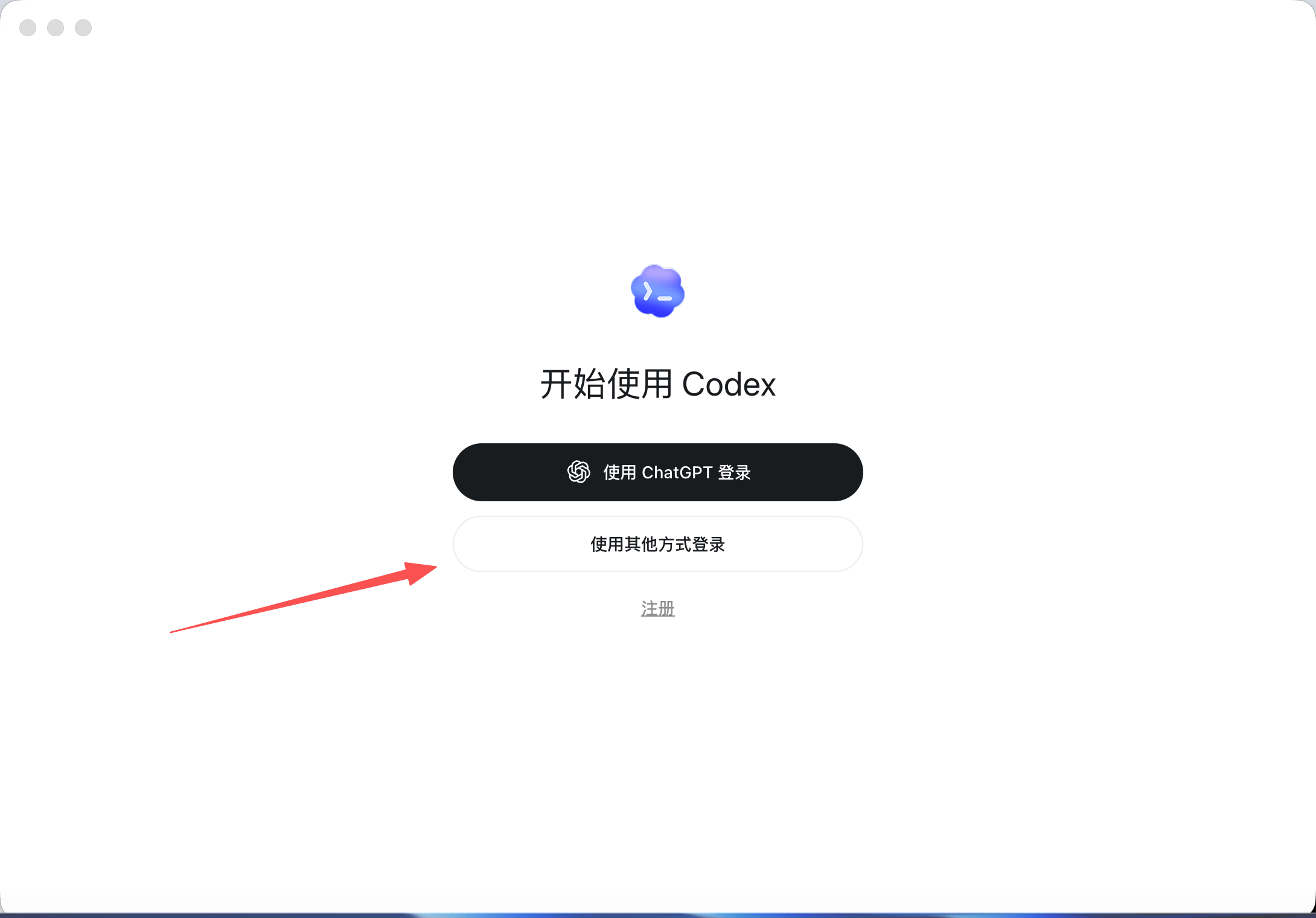 可以看见这就是需要登录的界面,而我们选择红色箭头所指的登录方式
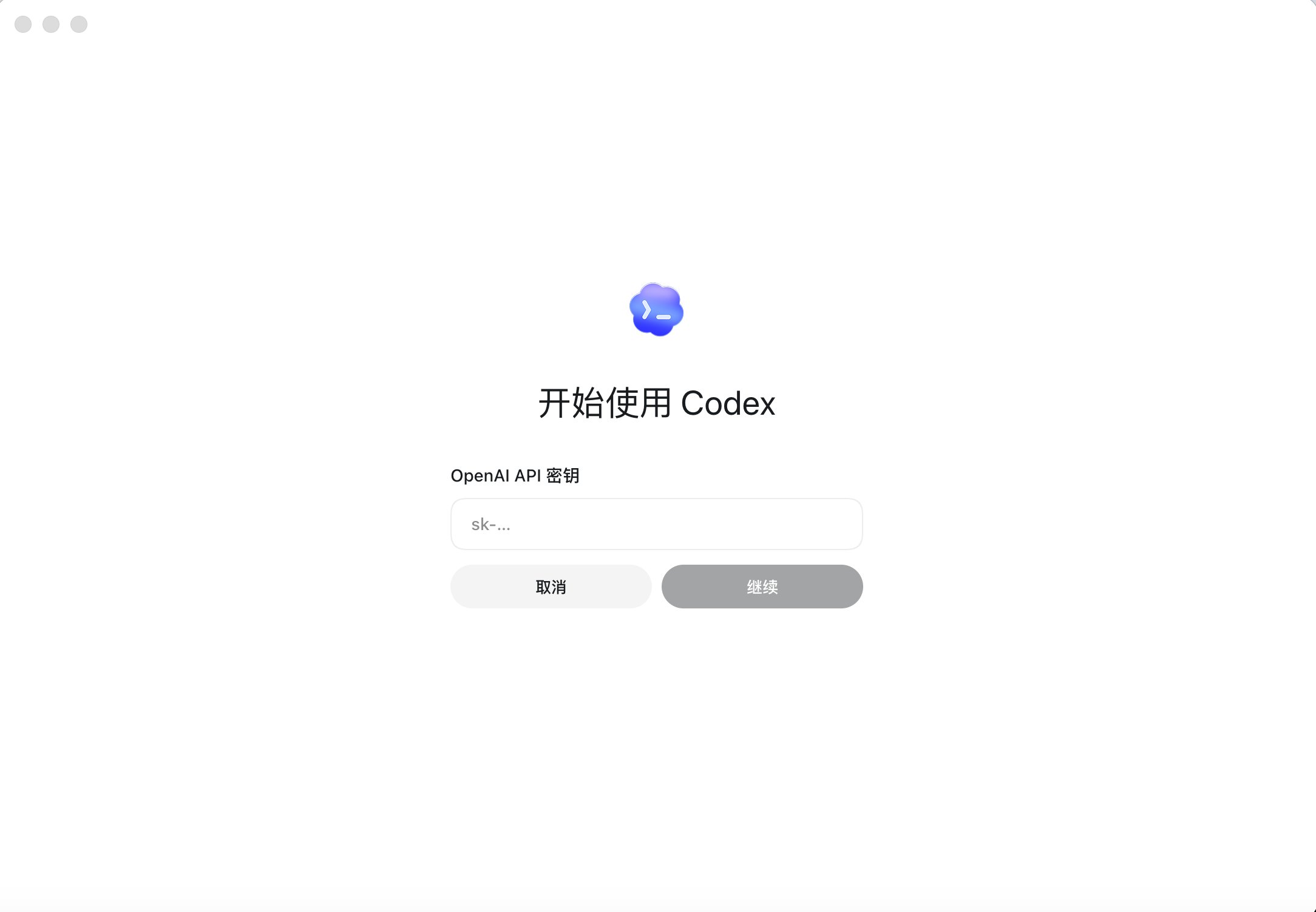 而现在我们输入我们获得的key即可登入
## 3.配置Codex
这次我们选择使用CC Switch来配置Codex,那么首先我们先来认识一下CC Switch是什么,CC Switch 是一款面向 AI 编程 CLI 用户的跨平台桌面配置管理工具。他能有效管理Claude Code、Codex、Geini CLI、OpenCode、OpenClaw等等的AI使用工具并查看各AI工具使用了多少token(API流量),简称:CC Switch是一位管家,负责看管与配置你手里的AI工具。
**首先先下载一个CC Switch,下载CC Switch的网址:[https://github.com/farion1231/cc-switch/releases](https://github.com/farion1231/cc-switch/releases)**
下载完成后打开会到这个界面
而现在我们输入我们获得的key即可登入
## 3.配置Codex
这次我们选择使用CC Switch来配置Codex,那么首先我们先来认识一下CC Switch是什么,CC Switch 是一款面向 AI 编程 CLI 用户的跨平台桌面配置管理工具。他能有效管理Claude Code、Codex、Geini CLI、OpenCode、OpenClaw等等的AI使用工具并查看各AI工具使用了多少token(API流量),简称:CC Switch是一位管家,负责看管与配置你手里的AI工具。
**首先先下载一个CC Switch,下载CC Switch的网址:[https://github.com/farion1231/cc-switch/releases](https://github.com/farion1231/cc-switch/releases)**
下载完成后打开会到这个界面
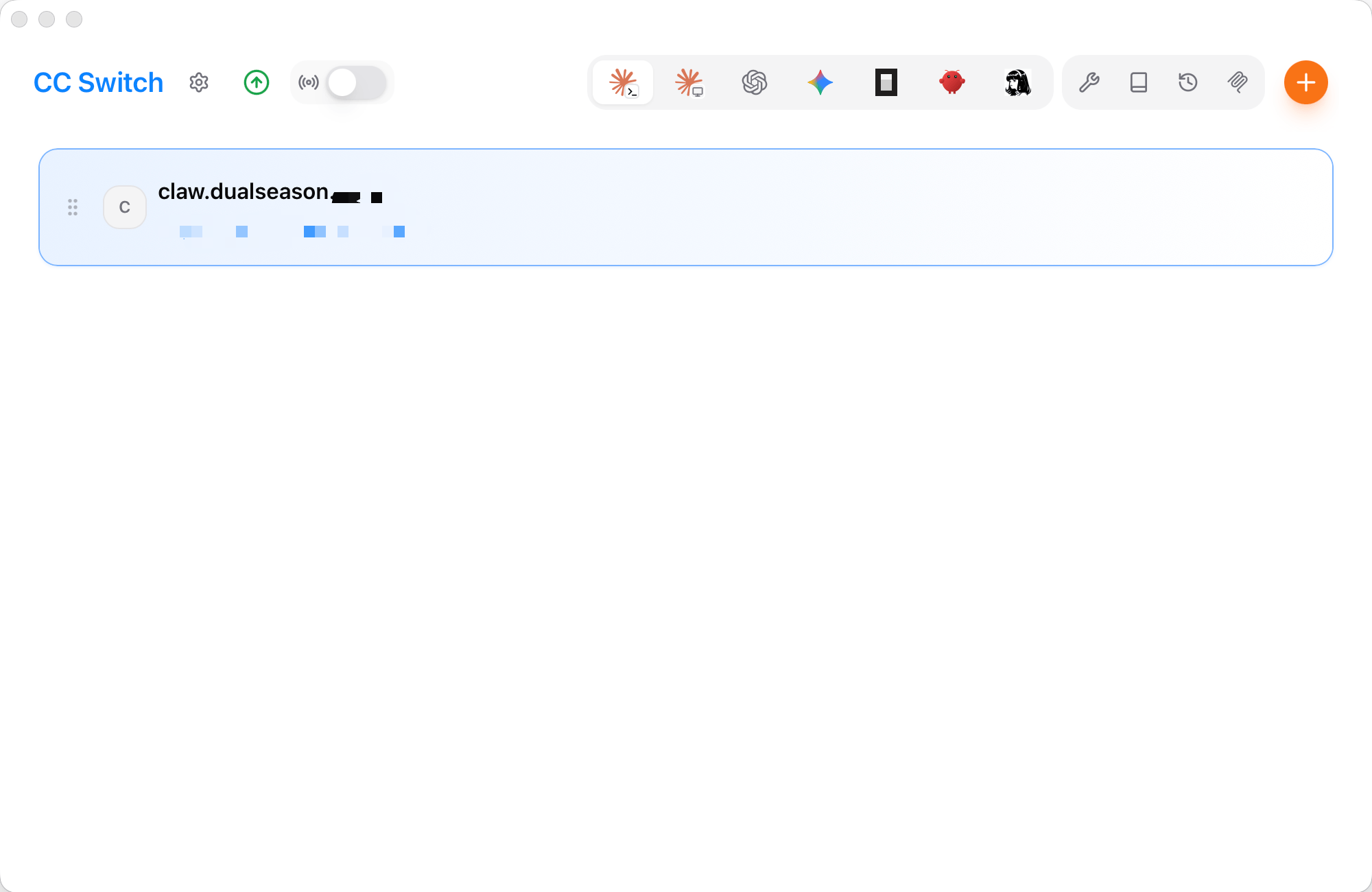 既然我们要配置codex,我们就要点击上面列表选项的从左往右的第3个(上面两个是官网自带的,不能使用,下面两个是我自己配置的)
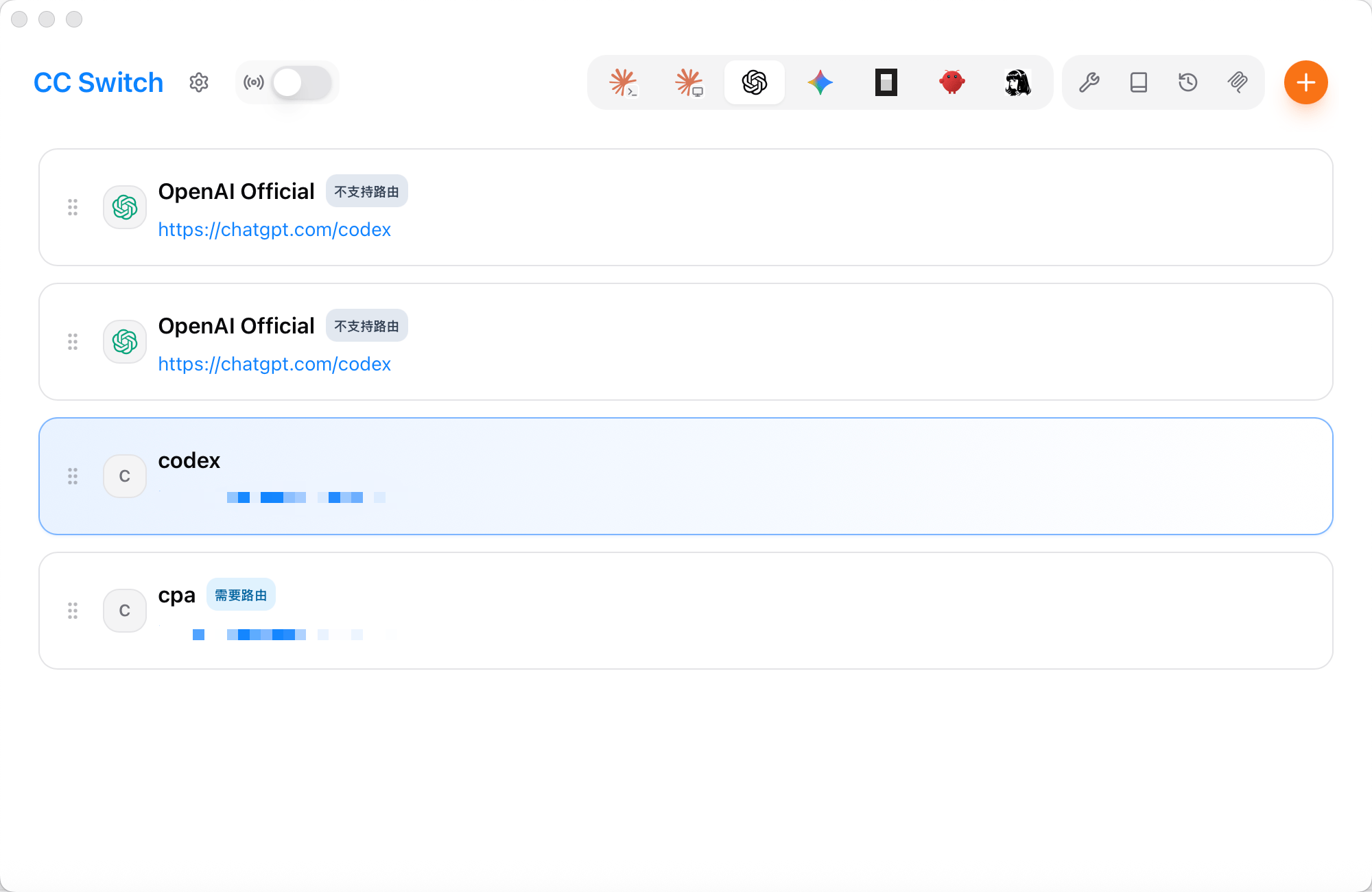 接下来我教你如何一步步配置codex,我们接下来点击右上角橙色的“+”号,接下来向下滑动页面,到下面这个页面意味着我们开始配置
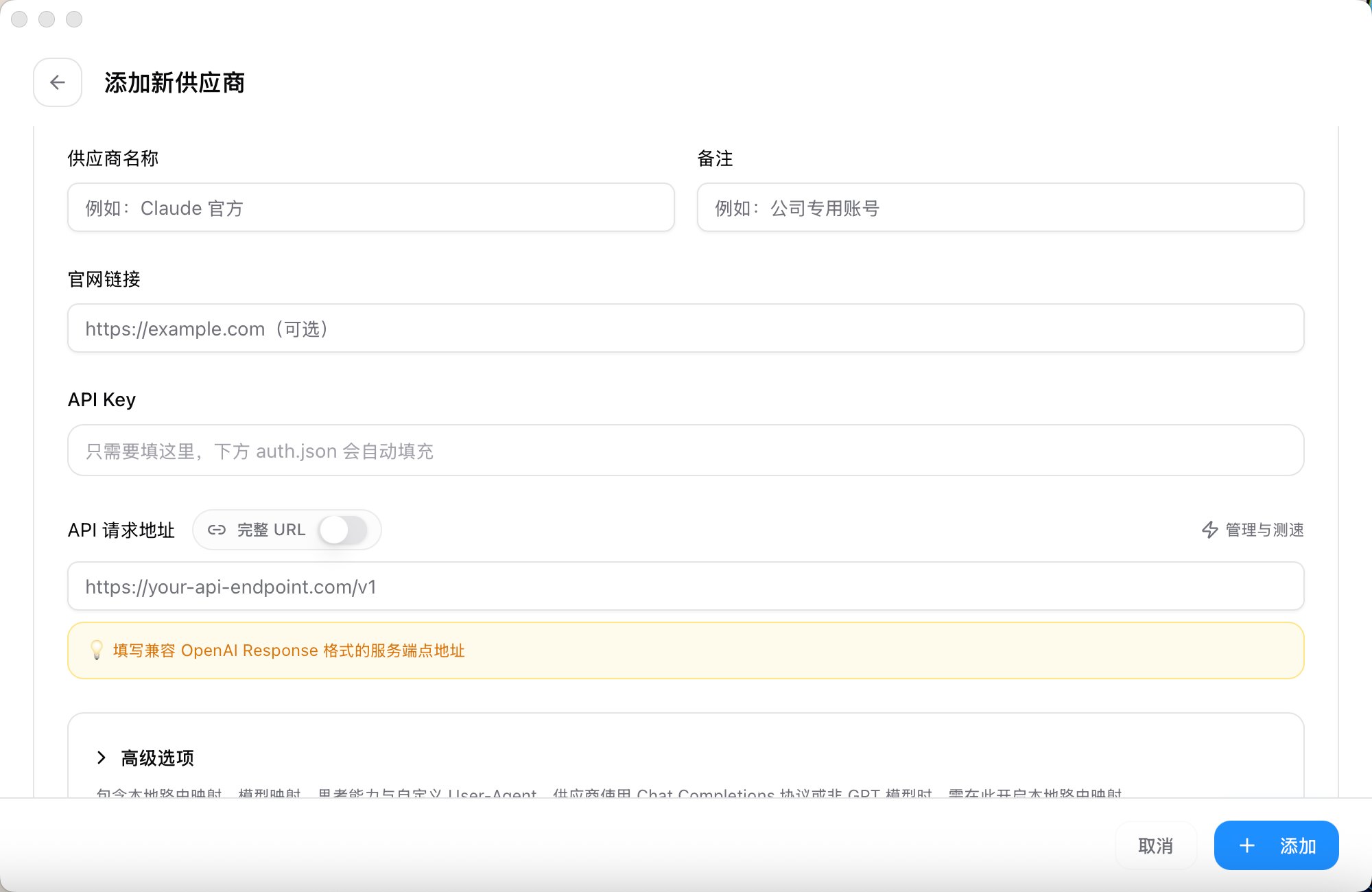 其中供应商名称可随意填写,但API key和请求地址需要在API创建令牌以后可以获取到。然后API key是填入以sk-形式的密钥,API请求地址是那个中转站的网址以[https://xxx.com/v1的形式填入请求地址的,最后我们点击添加即可完成配置这个步骤。](https://xxx.com/v1的形式填入请求地址的,最后我们点击添加即可完成配置这个步骤。)
## 4.Codex的使用
CLI形式的Codex:我们打开终端,然后输入Codex打开Codex面板,会出现两个选项,我们直接按control(确定)键,即可打开
其中供应商名称可随意填写,但API key和请求地址需要在API创建令牌以后可以获取到。然后API key是填入以sk-形式的密钥,API请求地址是那个中转站的网址以[https://xxx.com/v1的形式填入请求地址的,最后我们点击添加即可完成配置这个步骤。](https://xxx.com/v1的形式填入请求地址的,最后我们点击添加即可完成配置这个步骤。)
## 4.Codex的使用
CLI形式的Codex:我们打开终端,然后输入Codex打开Codex面板,会出现两个选项,我们直接按control(确定)键,即可打开
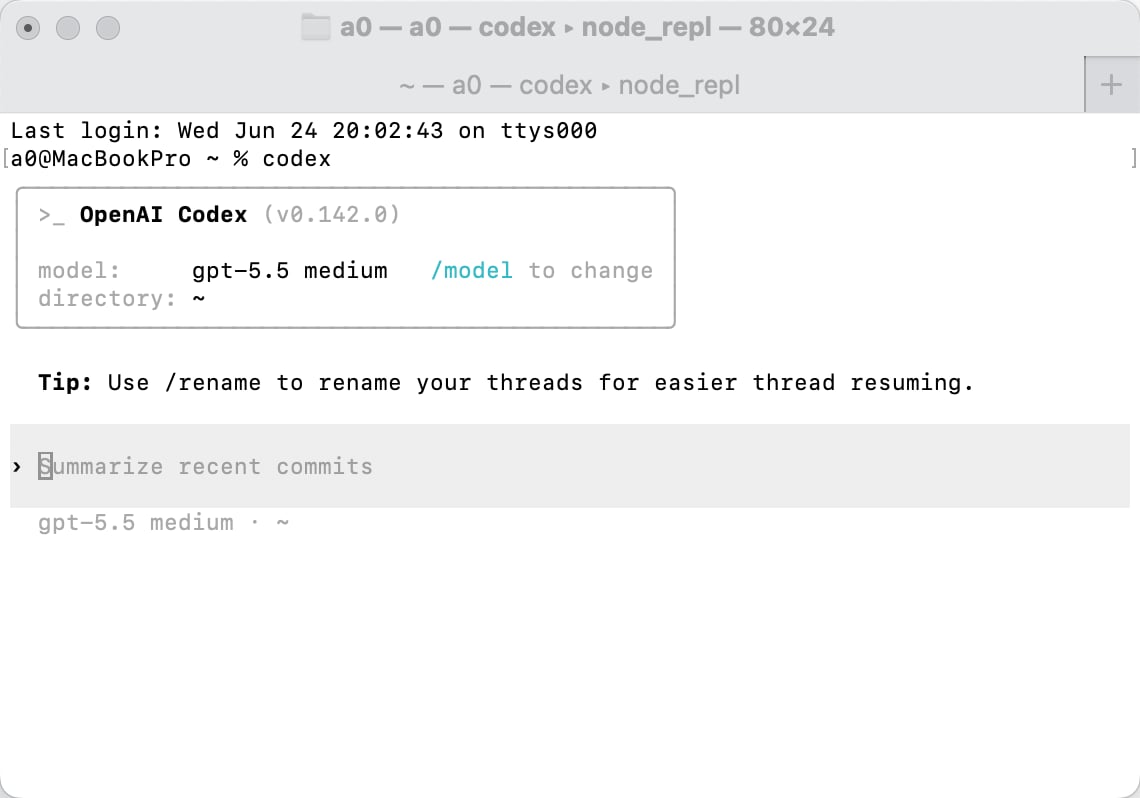 直接输入你想要Codex做的事情即可。
桌面端:登录进入以后直接对Codex说话即可。
直接输入你想要Codex做的事情即可。
桌面端:登录进入以后直接对Codex说话即可。