

CC Switch 是一款跨平台桌面应用程序,可以统一管理 Claude Code、Claude Desktop、Codex、Gemini CLI、OpenCode、OpenClaw 和 Hermes Agent。本教程将指导你通过 CC Switch 接入 Xcompute API 中转站。
目录
工具简介
CC Switch 是一个图形化的 AI 工具配置管理器,主要功能包括:- 一键切换:快速切换不同 AI 工具的供应商配置
- 多工具管理:统一管理 Claude Code、Claude Desktop、Codex、Gemini CLI、OpenCode、OpenClaw 和 Hermes Agent
- 速度测试:测试不同 API 端点的响应速度
- 配置备份:自动备份配置并支持恢复
- MCP 管理:统一配置和同步 MCP 服务器

前置准备
开始之前,请确保:- 已安装 Claude Code、Codex 或其他受支持的 AI 工具
- 已注册 Xcompute 账号
- 操作系统为 Windows 10+、macOS 12+ 或主流 Linux 发行版
安装 CC Switch
Windows 安装
方法一:MSI 安装器(推荐)- 访问 CC Switch Releases
- 下载最新版本的
CC-Switch-v{版本号}-Windows.msi - 双击运行安装程序
- 按照安装向导完成安装
- 从开始菜单启动 CC Switch
- 下载
CC-Switch-v{版本号}-Windows-Portable.zip - 解压到任意目录
- 运行目录中的 CC Switch 程序
macOS 安装
方法一:Homebrew 安装(推荐)- 访问 Releases 页面
- 下载
CC-Switch-v{版本号}-macOS.dmg - 打开 DMG 文件,将 CC Switch 拖入应用程序文件夹
- 从启动台启动 CC Switch
Linux 安装
Debian/Ubuntu:获取 Xcompute API Key
- 登录 Xcompute 控制台
- 进入 API 密钥页面
- 点击 创建新密钥
- 根据要使用的模型选择对应渠道分组
- 复制生成的 API Key(以
sk-开头)
配置 Xcompute 供应商
第一步:选择 AI 工具
启动 CC Switch,在顶部工具栏选择要配置的工具。本教程以 Claude Code 为例。第二步:添加供应商
点击右上角的 添加 按钮,创建自定义供应商。已经添加的国际站和国内站会显示在供应商列表中。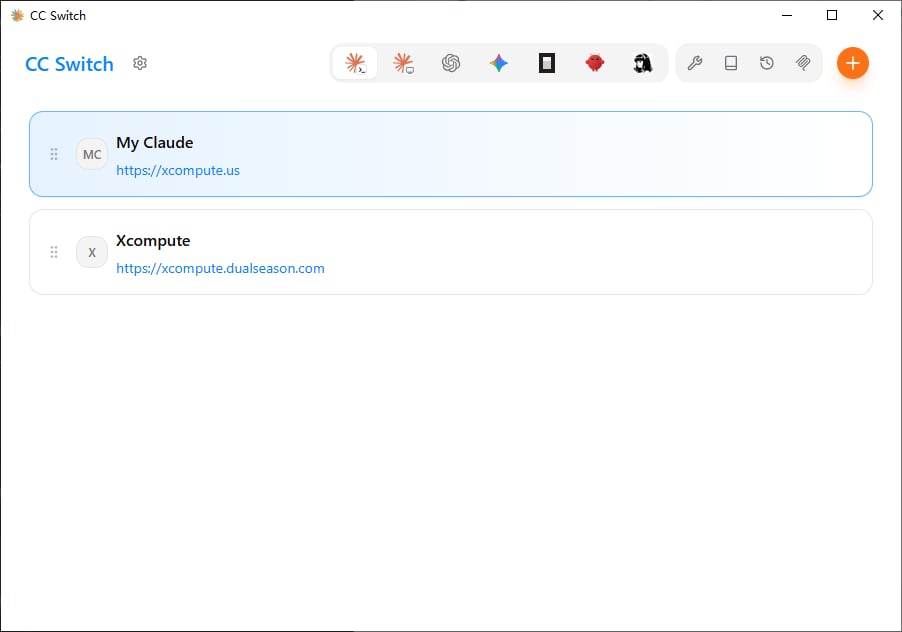
第三步:填写基础配置
供应商名称可以自定义。API Key 填写从 Xcompute 获取的sk- 密钥,请求地址需要根据工具选择。
如果你在国内访问国际站,可以将域名替换为
intl.dualseason.com:
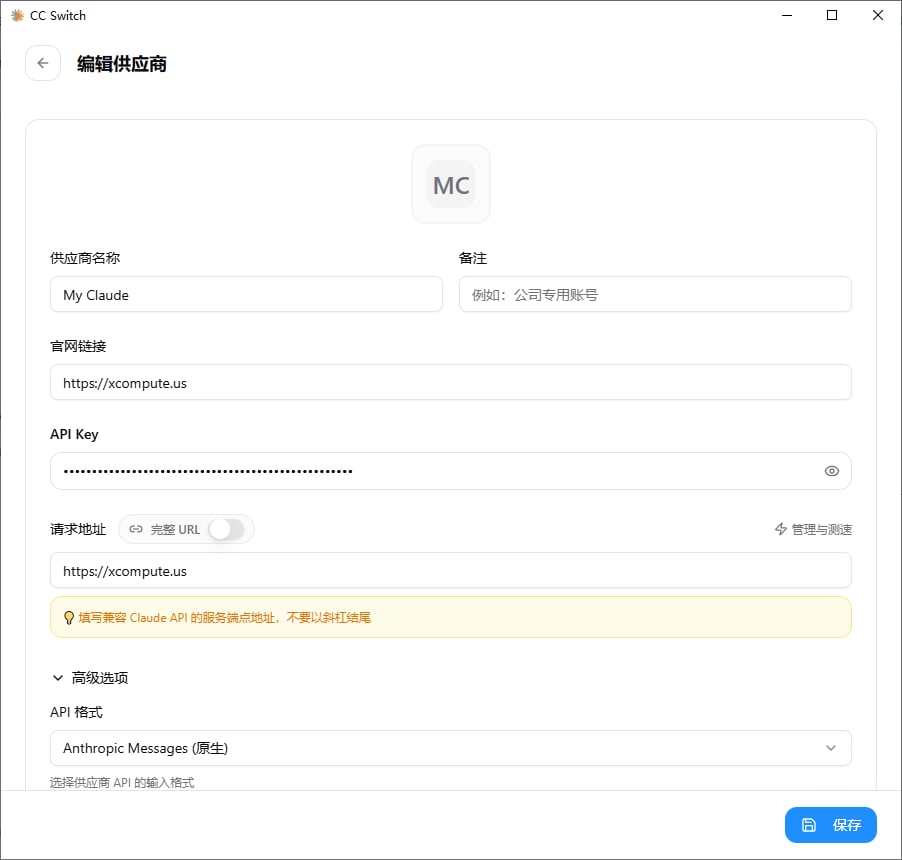
第四步:配置 Claude 模型映射
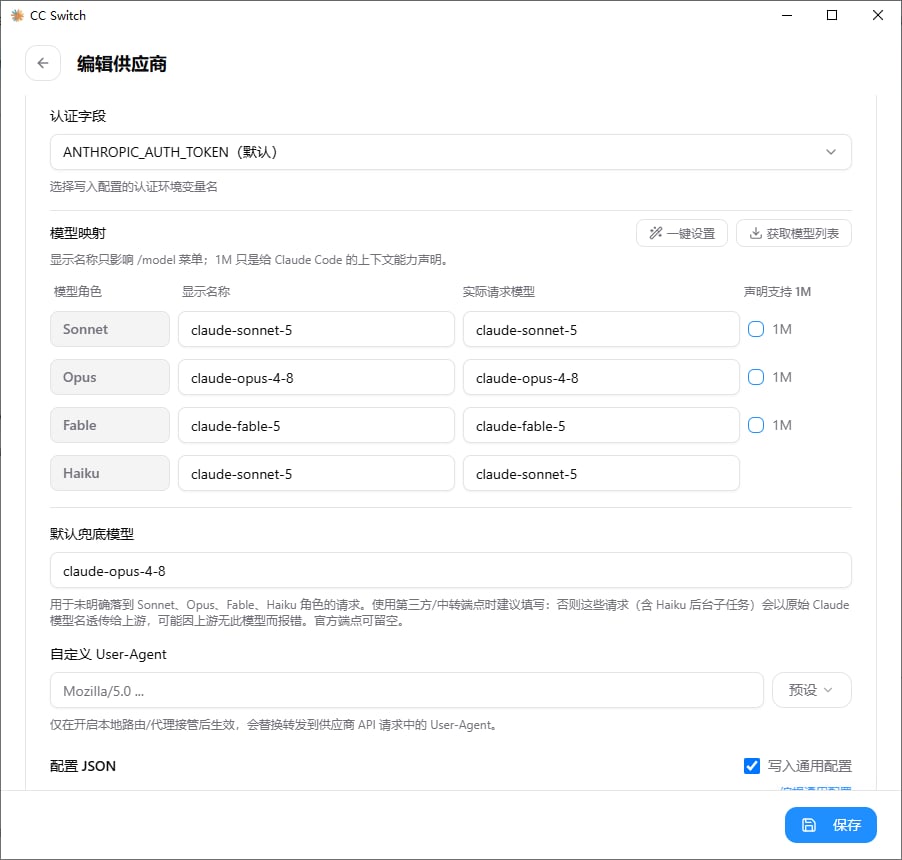
使用 Claude Code 时,按下表填写模型映射:
默认兜底模型可以根据你的渠道和使用习惯选择。确认认证字段为
ANTHROPIC_AUTH_TOKEN,然后点击 保存。
第五步:配置 Codex 模型
切换到顶部的 Codex 标签,添加 Xcompute 供应商,并使用带/v1 的请求地址。
第六步(Codex CLI 专属):开启本地路由
Codex CLI 使用 OpenAI 协议,但如果你想通过 CC Switch 让 Codex 调用 Claude 等非 OpenAI 模型,需要开启本地路由做协议转换。 操作步骤:- 打开 CC Switch 设置 → 路由设置
- 开启 路由总开关 ⚠️ 必须先开这个
- 再开启 Codex 路由开关
- 确认路由监听地址,通常是
http://127.0.0.1:4142
协议对照速查表
测试连接
使用 CC Switch 测试
- 打开刚创建的 Xcompute 供应商
- 点击请求地址右侧的 管理与测速
- 确认端点可以连接并查看响应延迟
- 保存测试通过的请求地址
使用 curl 排查
如果连接失败,可以在终端直接检查 Xcompute 接口。将YOUR_API_KEY 替换为你的真实密钥:
开始使用
激活配置
在供应商列表中选择 Xcompute,然后点击 启用。也可以通过系统托盘菜单直接切换供应商。切换供应商后,通常需要重新启动终端或对应的 CLI 工具才能使配置生效。Claude Code 支持供应商数据热切换时可以直接生效。
启动 AI 工具
启动 Claude Code:常见问题
如何切换回官方 API?
在 CC Switch 的预设供应商中添加官方供应商,切换过去后重新启动对应的 CLI 工具,并按官方登录或 OAuth 流程操作。连接失败怎么办?
按以下顺序排查:- 确认 API Key 正确、未过期且账户有余额
- 确认请求地址与工具匹配:Claude Code 不加
/v1,Codex 需要/v1 - 使用上面的 curl 命令测试网络和密钥
- 在 CC Switch 中查看错误日志和测速结果
- 国内网络可以切换到
https://intl.dualseason.com
如何同时管理多个工具?
CC Switch 支持 Claude Code、Claude Desktop、Codex、Gemini CLI、OpenCode、OpenClaw 和 Hermes Agent。在顶部工具栏分别选择工具并配置供应商即可。响应很慢怎么办?
- 切换到加速入口
https://intl.dualseason.com - 使用 管理与测速 选择延迟较低的端点
- 检查本地网络和代理设置
配置备份在哪里?
- 数据库:
~/.cc-switch/cc-switch.db - 本地设置:
~/.cc-switch/settings.json - 备份位置:
~/.cc-switch/backups/ - 备份数量:自动轮换并保留最近 10 个版本
进阶技巧
系统托盘快速切换
CC Switch 会在系统托盘显示图标。右键点击图标并选择供应商,配置即可切换。开机自动启动
打开 CC Switch 设置并启用 开机自动启动,应用会在系统启动时自动运行。多语言支持
CC Switch 支持简体中文、繁体中文、English 和日本語,可以在设置中切换界面语言。高级功能
多 Key 轮换
如果你有多个 Xcompute API Key 分摊用量或走不同折扣渠道,可以添加多个 Key 并设置轮换策略:- 轮询(Round Robin):按顺序轮流使用
- 随机(Random):随机选取
- 按权重:根据权重比例分配
模型别名
在 CC Switch 中配置模型别名,快速切换:更多教程
相关资源
- CC Switch 官网:https://ccswitch.io
- CC Switch GitHub:https://github.com/farion1231/cc-switch
- Xcompute API 文档:https://api.xcompute.us
- 问题反馈:GitHub Issues
最后更新:2026-07-13
本内容由 Coze AI 生成,请遵循相关法律法规及《人工智能生成合成内容标识办法》使用与传播。