

CodexHub 是一款支持远程和本地同屏操作的 Codex 管理工具,内置 AI Gateway,可以接入多种模型渠道。本教程将指导你通过 CodexHub 接入 Xcompute API 中转站。
目录
工具简介
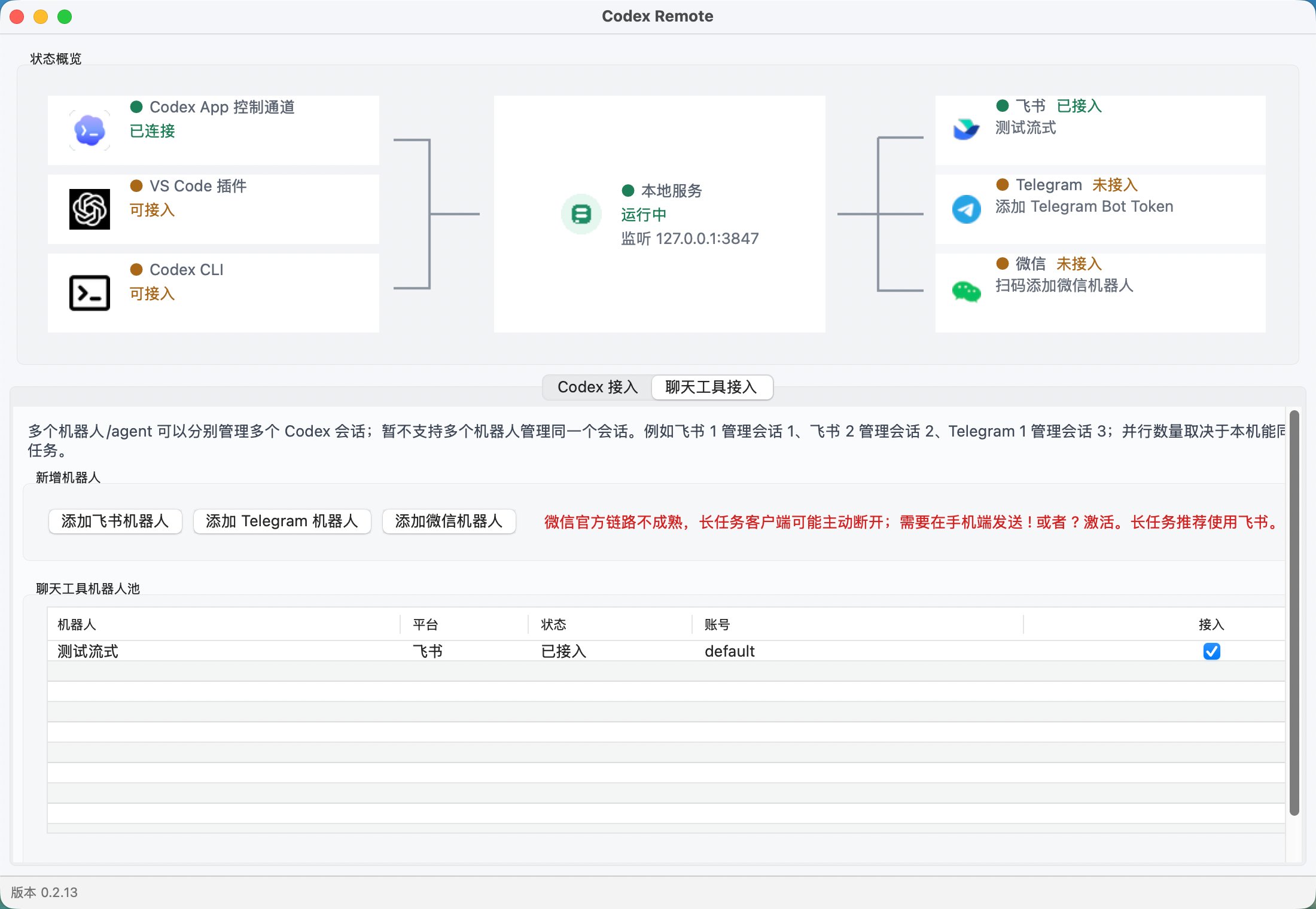
CodexHub 通过本地 backend 连接 Codex App、Codex VS Code 插件和 Codex CLI,不修改 Codex 前端代码或原始可执行文件。- 内置 AI Gateway:接入 OpenAI Responses、Chat Completions、Anthropic Messages 和智谱 GLM 等渠道
- 远程控制:通过飞书、微信或 Telegram 远程操作本地 Codex
- 会话管理:在 GUI 中管理历史会话并迁移到当前入口
- 协议转换:在 Codex 原生 Responses 入口和不同上游协议之间转换
- 同屏操作:同一个 Codex 会话可以在 IM 和本地客户端之间同步
架构全景
前置准备
- 已安装 Codex App、Codex VS Code 插件或 Codex CLI
- 已注册 Xcompute 账号
- 使用 macOS、Windows 或 Linux
- 仅在需要远程控制时准备飞书、微信或 Telegram
CodexHub 接入 AI Gateway 不要求 ChatGPT 账号。Codex remote-control 的账号检查由本地兼容认证处理。
安装 CodexHub
从 CodexHub Releases 下载对应安装包:macOS
打开 DMG,将 CodexHub 拖入 Applications,然后按系统提示确认首次启动。Windows
运行 MSI 安装程序;使用 ZIP 时解压后运行codexhub.exe。
Linux
获取 Xcompute API Key
- 登录 Xcompute 控制台
- 进入 API 密钥页面
- 点击 创建新密钥
- 根据模型选择渠道分组
- 复制以
sk-开头的 API Key
配置 AI Gateway
打开 CodexHub,确认状态概览中的本地服务正常,然后进入 Codex 接入 页面。添加 Xcompute 渠道
点击 添加渠道,根据模型协议填写配置:
国内访问国际站时,将域名替换为
intl.dualseason.com,路径保持不变。
推荐渠道配置
Xcompute GPT:
Xcompute Claude:
添加模型
image_generation 请求。
保存渠道后,可以在请求日志中查看原始请求、上游请求、返回结果、错误、Token、缓存和耗时。
写入 Codex 配置
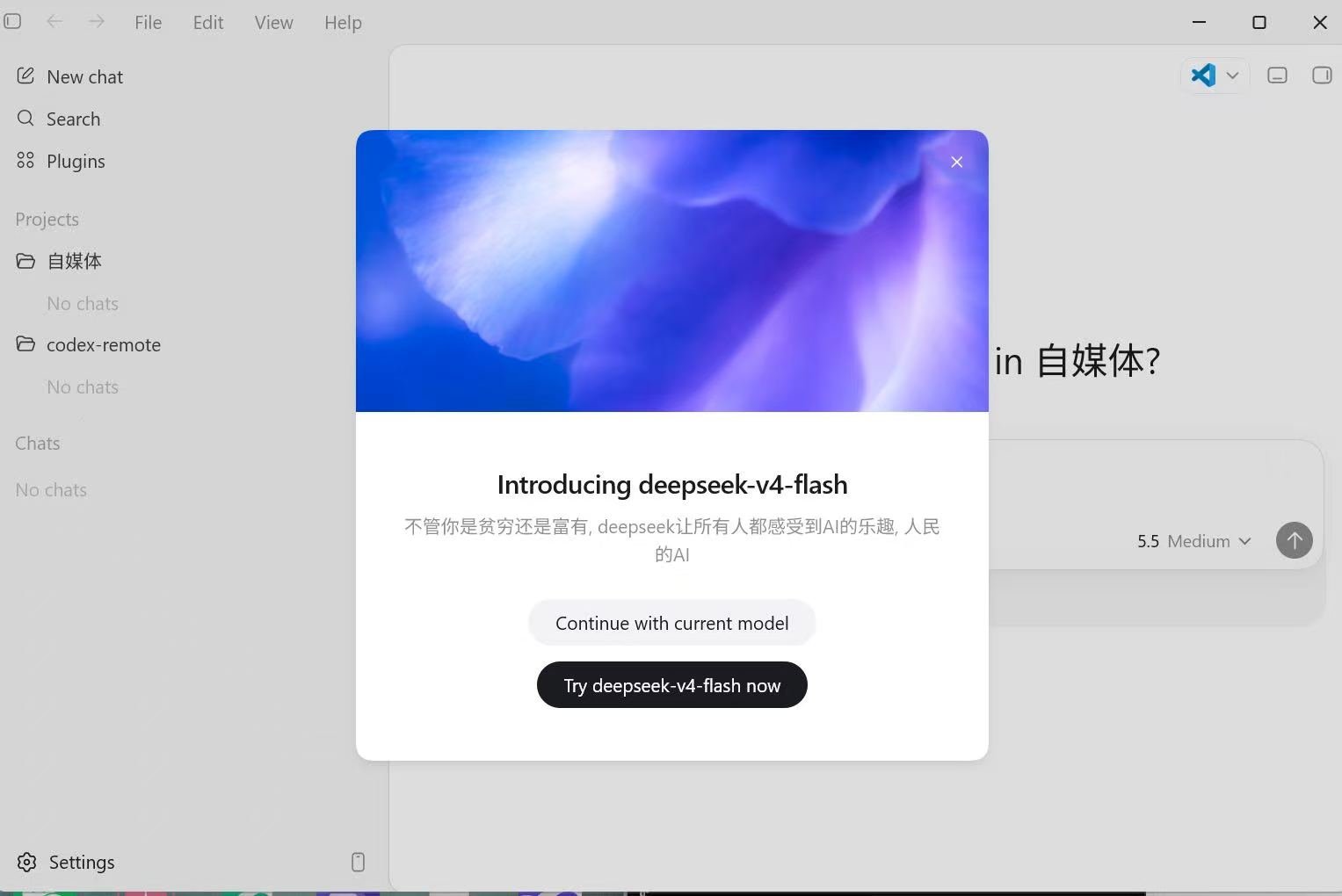
- 在 Codex 接入 页面点击 写入 Codex 配置
- CodexHub 将
chatgpt_base_url指向本地 Gateway - 重启 Codex App 或 VS Code 插件
IM 通道接入(可选)
只有需要远程控制时才需要配置 IM。飞书
进入 聊天工具接入,选择飞书并点击 扫码使用新机器人,按二维码流程完成接入。Telegram
填写 BotFather 提供的 Bot Token,然后点击 保存并接入。当前只支持机器人私聊,不接入群聊。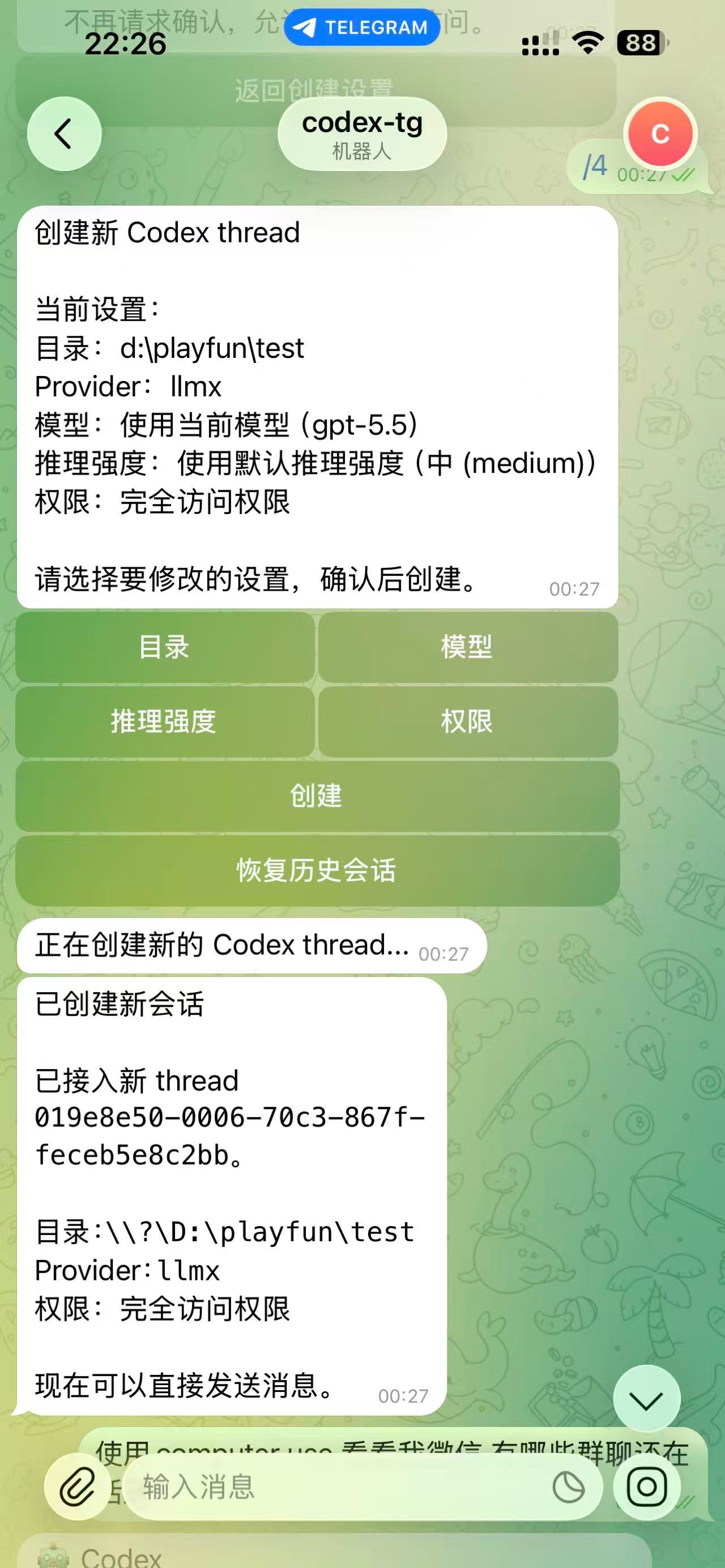
微信
选择微信并扫码确认。长任务或手机端长时间不活动导致 Token 过期时,在微信发送! 或 ? 刷新发送链路,这两个消息不会转发给 Codex。
开始使用
Codex App 或 VS Code 插件
正常启动 Codex App 或 VS Code 插件,并打开 remote-control / 控制这台电脑。连接成功后,CodexHub 中的控制通道会显示为已连接。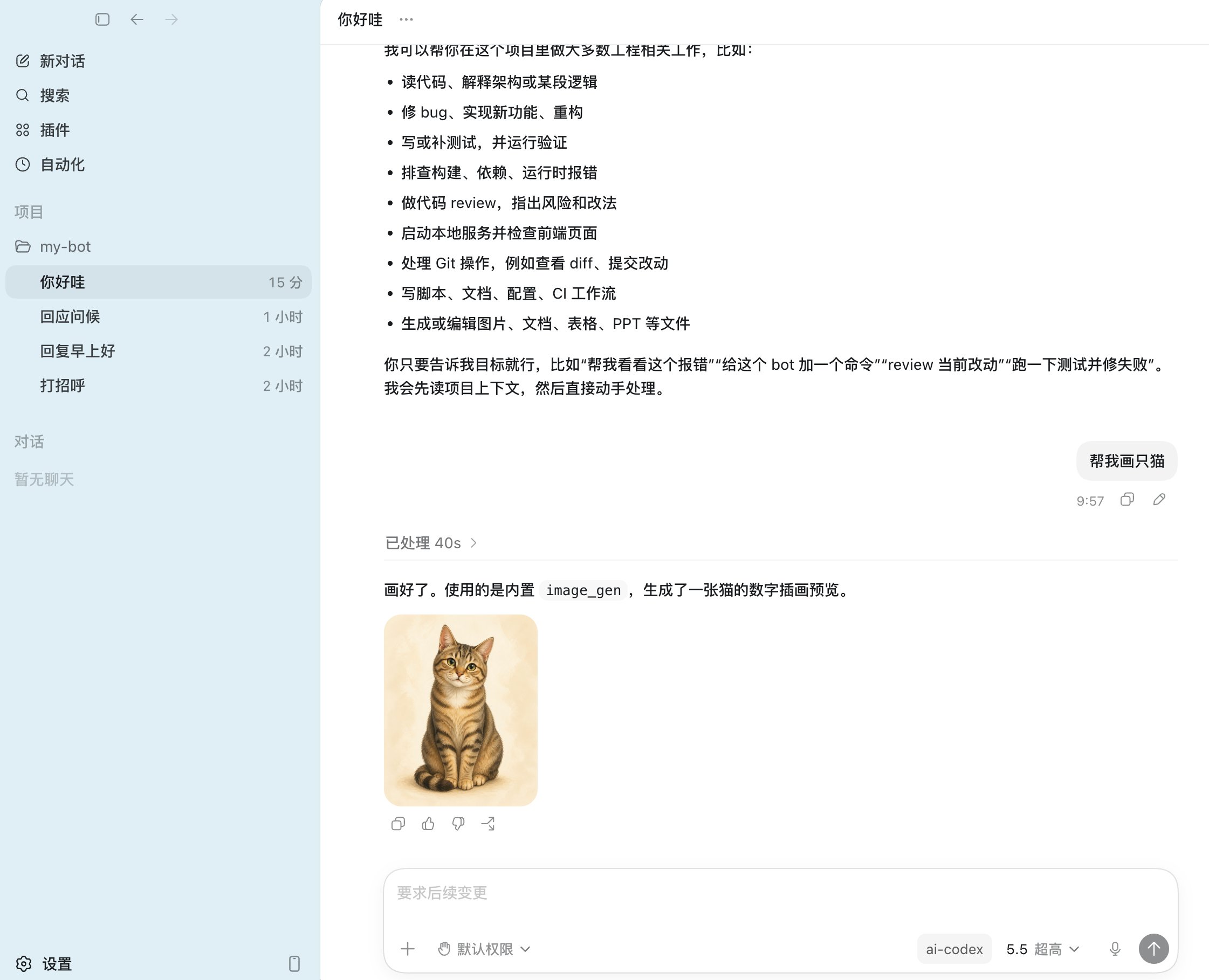
Codex CLI
在项目目录启动 Codex app-server:IM 会话
在飞书、Telegram 私聊或微信中给机器人发消息。未绑定 Codex Thread 时,机器人会提示新建或恢复会话。 如果多个执行端同时连接,新会话按以下优先级选择:网络与代理
示例:
http://127.0.0.1:7890 或 socks5://127.0.0.1:1080。
该设置只影响 CodexHub 访问模型服务、IM API 和更新地址,不修改系统代理。VPN 拦截回环流量时,应排除 localhost、127.0.0.1 和 ::1。
常见问题
Codex 连接失败怎么办?
- 确认 CodexHub 本地 backend 正常运行
- 确认已经写入 Codex 配置
- 重启 Codex App 或 VS Code 插件
- 检查 Xcompute Base URL、API Key 和模型协议
- 查看 CodexHub 请求日志
如何切换模型?
在 AI Gateway 中调整默认模型,或者在 Codex App 中选择 Codex 可见模型。请求会路由到对应渠道。IM 通道连接失败怎么办?
- 飞书:检查扫码状态和机器人权限
- Telegram:确认 Bot Token 正确且使用私聊
- 微信:重新扫码,或发送
!/?刷新 Token
如何恢复原有配置?
点击 恢复 Codex 原有配置,然后重启 Codex。如何迁移会话?
在 会话管理 中选择旧会话并点击 移动到当前入口,之后可继续在 Codex App 左侧访问。IM 中如何清除当前绑定?
安全说明
- daemon 默认只绑定
127.0.0.1,不要直接暴露到公网 - 建议配置
allowedOpenIds和allowedChatIds - IM 用户可以向 Codex 提交审批决定,IM 访问权限等同于本地 Codex 审批权限
- 飞书附件会下载到状态目录旁的
.im/attachments/feishu/
项目边界
CodexHub 不会安装codex 包装命令、替换 Codex CLI、通过 shim 启动 Codex App、安装开机启动项或替换原始可执行文件。
状态接口
更多教程
相关资源
- CodexHub GitHub:https://github.com/happy-loki/codexhub
- CodexHub Releases:https://github.com/happy-loki/codexhub/releases
- Xcompute API 文档:https://api.xcompute.us
- 架构说明:CodexHub Architecture
- 排障文档:Troubleshooting
- 认证说明:Auth Notes
附录:Xcompute 渠道 TOML 配置参考
以下是一份完整的 AI Gateway TOML 配置,可直接参考使用:apiKey 替换为你的真实密钥,不要提交到 Git。
最后更新:2026-07-13
本内容由 Coze AI 生成,请遵循相关法律法规及《人工智能生成合成内容标识办法》使用与传播。