

Codex++ 是面向 OpenAI Codex / ChatGPT 桌面应用的外部启动器与管理工具。本教程将指导你通过 Codex++ 接入 Xcompute API 中转站。

目录
工具简介
Codex++ 通过 Chromium DevTools Protocol(CDP)和本地辅助服务增强 Codex 桌面应用,不修改官方应用的app.asar,也不向安装目录写入补丁文件。
CDP 原理简述
CDP 是 Chrome/Chromium 的底层调试协议。Codex 桌面端基于 Electron(Chromium 内核),其界面本质是一个”网页”。Codex++ 通过 CDP 连接 Codex 的渲染进程,在运行时注入增强脚本,实现供应商切换、协议转换等功能,而无需修改任何原始文件。- 供应商切换:支持官方登录、纯 API、混合模式和聚合供应商
- 协议转换:将 Chat Completions 转换为 Codex 使用的 Responses 协议
- 会话管理:支持批量删除、Markdown 导出和 Token 用量历史
- 界面增强:提供中文界面、插件管理、会话宽度和滚动恢复
- 聚合供应商:支持多个 API 供应商之间的故障转移和轮转
供应商模式说明
前置准备
开始之前,请确保:- 已安装 OpenAI Codex 桌面应用
- 已注册 Xcompute 账号
- 操作系统为 Windows 10+ 或受 Codex 桌面应用支持的 macOS
Codex++ 是外部启动器和管理工具。部分增强功能依赖 Codex 桌面应用的页面结构,官方应用更新后可能需要等待 Codex++ 适配。
安装 Codex++
访问 Codex++ Releases 下载最新安装包:Windows 安装
- 双击运行 Windows 安装程序
- 按照安装向导完成安装
- 安装后确认桌面或开始菜单中存在两个入口
macOS 安装
- 根据处理器类型下载对应的 DMG
- 打开 DMG 文件
- 将 Codex++.app 和 Codex++ 管理工具.app 安装到应用程序目录
- 从启动台打开 Codex++ 管理工具
获取 Xcompute API Key
- 登录 Xcompute 控制台
- 进入 API 密钥页面
- 点击 创建新密钥
- 根据要使用的模型选择渠道分组
- 复制生成的 API Key(以
sk-开头)
配置 Xcompute 供应商
第一步:打开管理工具
首次使用时先打开 Codex++ 管理工具,确认 Codex 应用路径和运行状态正确。第二步:创建纯 API 供应商
- 打开 供应商配置
- 点击 添加供应商
- 选择 纯 API 模式
- 将供应商名称填写为
Xcompute
第三步:填写连接信息
国内访问国际站时,可以将 Base URL 改为:
第四步:选择上游协议
使用 Chat Completions 协议时,必须从 Codex++ 入口启动 Codex,本地协议转换服务才会生效。
第五步:添加模型
为每个模型选择合适的上下文窗口。Codex++ 支持
1M、200K 或纯数字,并会生成对应的模型目录配置。
第六步:保存配置
选择一个可用模型作为测试模型,然后点击 保存。测试连接
模型测试
- 打开 Xcompute 供应商详情
- 确认 Base URL、API Key、协议和测试模型均已填写
- 运行 模型测试
- 检查响应状态和错误信息
Provider Doctor
如果模型测试失败,运行 Provider Doctor。它会检查:- Base URL 和 API Key 是否完整
- 当前协议和测试模型是否匹配
- 纯 API 配置是否正确写入
- 本地代理和环境变量是否存在冲突
开始使用
激活 Xcompute 供应商
- 在供应商列表中选择 Xcompute
- 点击 启用
- 确认当前供应商已切换为 Xcompute
从 Codex++ 启动
从 Codex++ 入口启动 Codex,或在管理工具中点击启动按钮。不要直接打开官方 Codex 应用,否则本地协议转换和部分增强功能可能不会加载。 在 Codex 中发送一条测试消息。能够正常收到回复即表示配置成功。界面增强功能
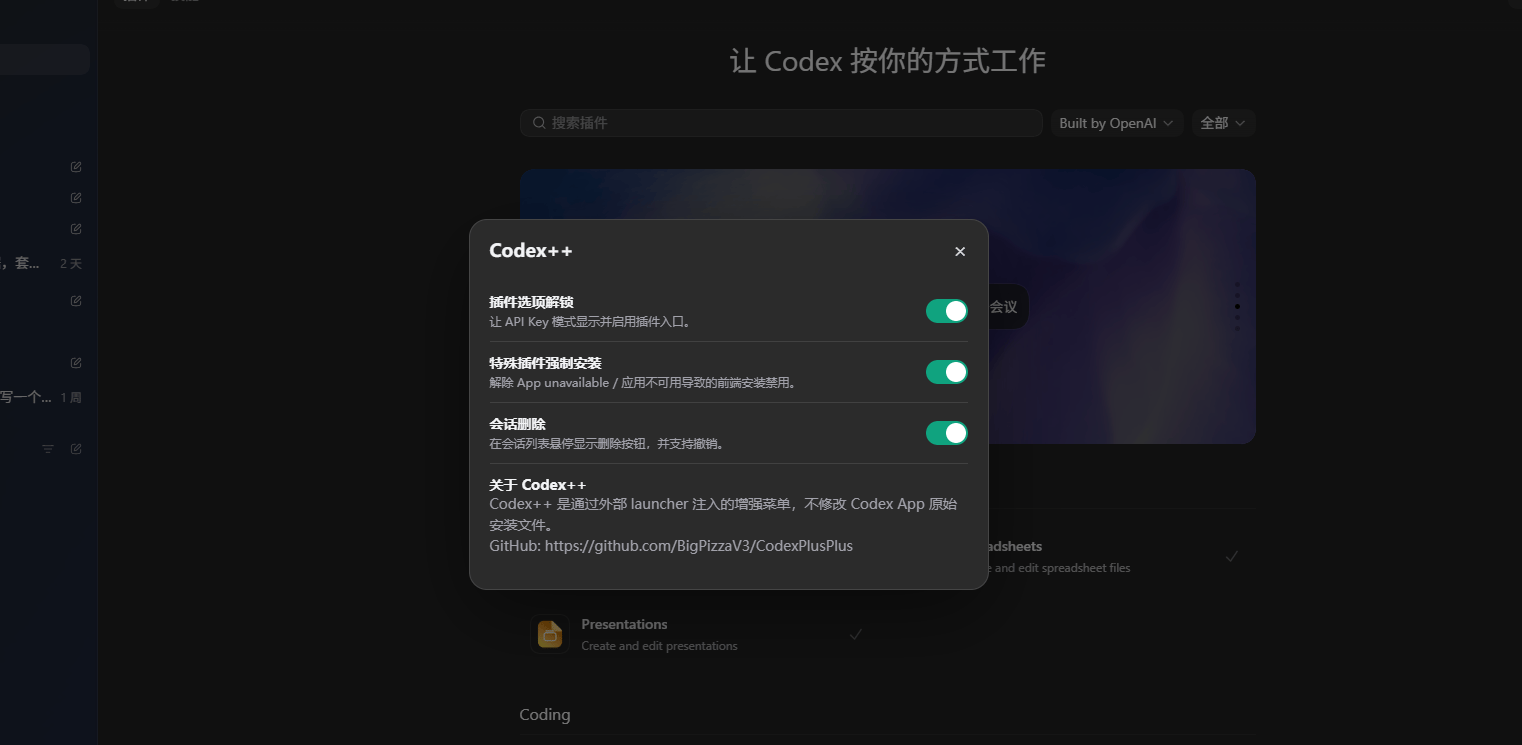
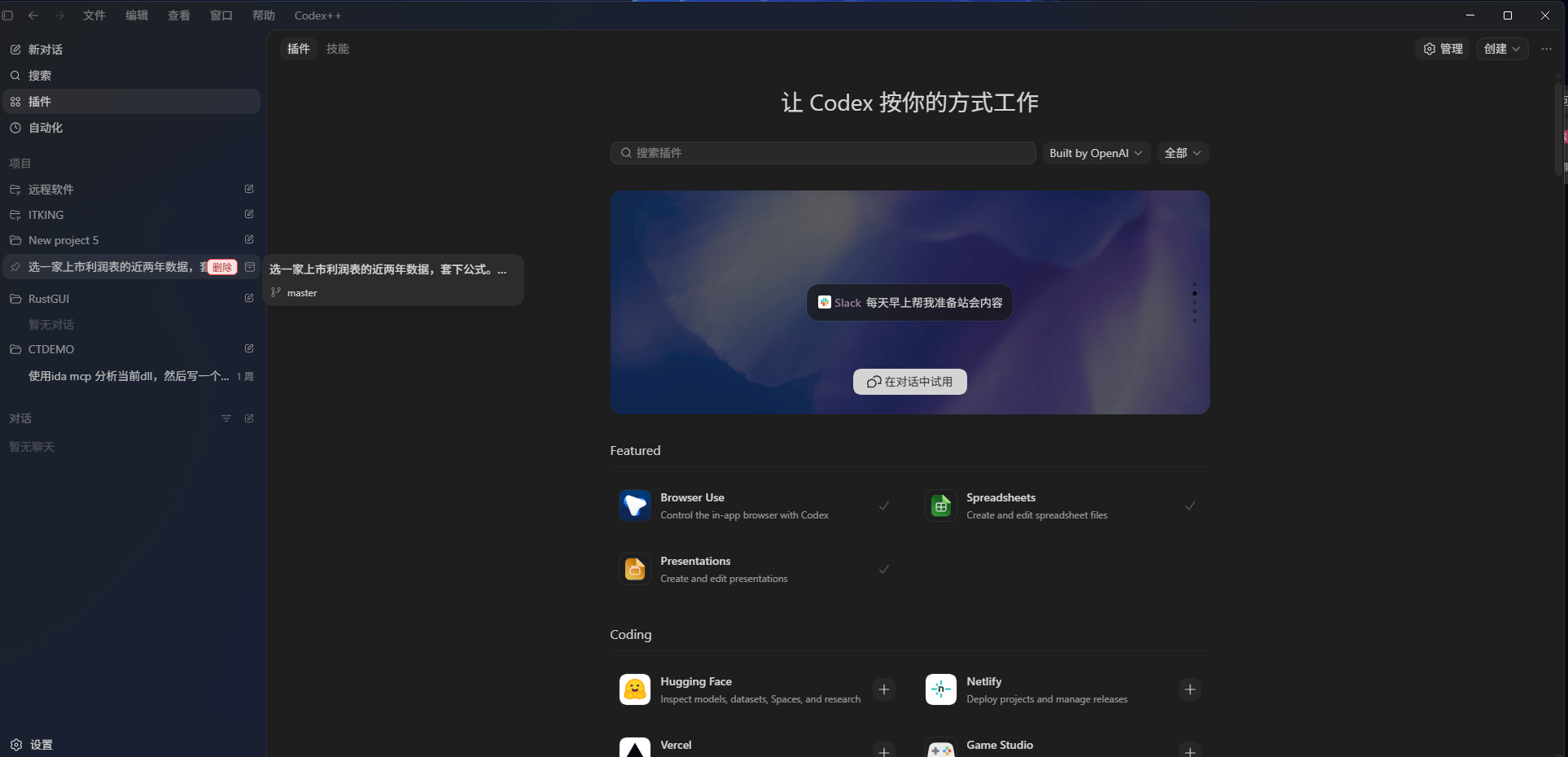
Codex++ 的增强功能可以单独开启或关闭:- 会话管理:批量删除、Markdown 导出、项目移动和 Token 用量历史
- 插件增强:插件市场、模型白名单和插件自动展开
- 界面优化:中文界面、会话宽度、滚动恢复和服务层级控制
- 开发工作流:Upstream worktree、线程 ID、Goals 和 Stepwise
- 用户脚本:安装、启用和管理自定义脚本
附录:一键连通性测试
保存为test_xcompute.py,快速验证 API 连通性:
常见问题
Codex++ 菜单没有出现?
- 确认从 Codex++ 入口启动,而不是直接打开官方应用
- 在管理工具的 安装维护 页面检查 Codex 应用路径
- 在 关于 页面查看启动状态和诊断日志
切换供应商后请求失败?
- 运行模型测试和 Provider Doctor
- 确认 Base URL 包含
/v1 - 确认协议、API Key 和测试模型匹配
- 确认 Xcompute 账户有余额且密钥未过期
- Chat Completions 模式下确认从 Codex++ 启动器进入
如何切换回官方 API?
在供应商列表中选择 官方登录 配置并启用,然后重新启动 Codex++。也可以在管理工具中恢复 Codex 原有配置。如何配置聚合供应商?
- 先添加至少一个已填写 Base URL 和 API Key 的普通 API 供应商
- 创建 聚合供应商
- 勾选要加入路由的供应商
- 选择故障转移、按会话轮转、按请求轮转或权重轮转
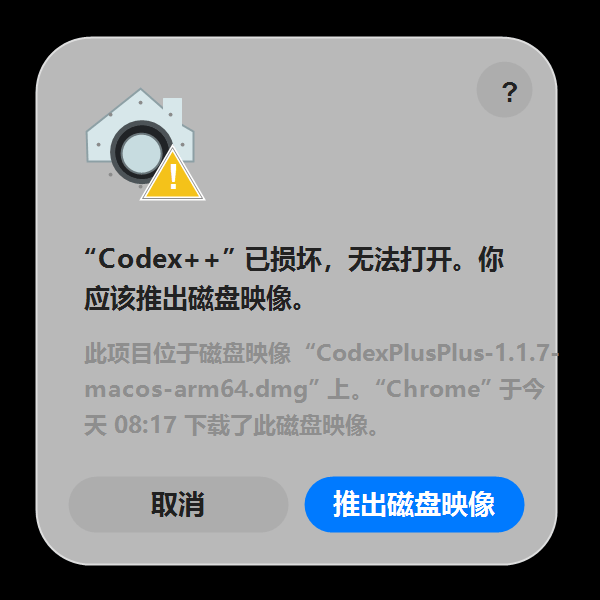
macOS 提示“已损坏”?
执行安装章节中的xattr 命令解除隔离,然后重新打开应用。
数据位置
更多教程
相关资源
- Codex++ GitHub:https://github.com/BigPizzaV3/CodexPlusPlus
- Codex++ Releases:https://github.com/BigPizzaV3/CodexPlusPlus/releases
- Xcompute API 文档:https://api.xcompute.us
- 问题反馈:GitHub Issues
- 交流群:QQ群 830629290
最后更新:2026-07-13
本内容由 Coze AI 生成,请遵循相关法律法规及《人工智能生成合成内容标识办法》使用与传播。